So importieren Sie MBOX-Dateien in Gmail?
Jim Backus | Januar 5th, 2026 | Email
Das Übertragen von E-Mails aus einer Datei wie .mbox in Gmail kann eine mühsame Aufgabe sein. Das Problem ist, dass Sie MBOX-Dateien nicht direkt in Gmail öffnen können. Die Schwierigkeiten bei der Lösung dieses Problems führen oft dazu, dass Nutzer nicht weiterkommen. Wenn Sie MBOX-Dateien in Gmail importieren möchten, finden Sie in diesem Blog eine detaillierte Schritt-für-Schritt-Anleitung.
In diesem Artikel beschreibe ich bewährte Verfahren für den vollständigen MBOX datei in Gmail importieren
MBOX ist das am häufigsten verwendete Dateiformat zum Speichern von E-Mail-Postfächern. Dieses Format wird von vielen gängigen E-Mail-Clients wie Thunderbird, Apple Mail usw. verwendet. MBOX ist jedoch ein Dateiformat, das nur von E-Mail-Clients geöffnet werden kann. Und manchmal kann es schwierig sein, eine MBOX-Datei zu einem E-Mail-Client hinzuzufügen und die E-Mail-Nachrichten zu synchronisieren.
Durch die Übertragung von MBOX-E-Mails in ein E-Mail-Konto wie Gmail können Sie von jedem Gerät und jedem Ort aus auf Ihre E-Mail-Daten zugreifen. Daher gibt es viele Gründe, warum ein Benutzer MBOX-Dateien in sein Gmail-Konto importieren möchte.
Sehen wir uns nun den gesamten Vorgang im Detail an.
Wie importiere ich MBOX-Dateien manuell in Gmail?
Sie können MBOX-Dateien manuell in Gmail hochladen, indem Sie eine MBOX-Datei in Ihr Thunderbird-Konto importieren und dann die Option „E-Mails importieren” verwenden.
So geht’s:
1. Öffnen Sie Ihr Thunderbird-Profil.
2. Installieren Sie das Add-on ImportExportTools NG in Thunderbird.

3. Klicken Sie mit der rechten Maustaste auf den Ordner „Lokale Ordner“ und wählen Sie ImportExportTools NG >> MBOX-Dateien importieren >> Einzelne
MBOX-Dateien.

4. Öffnen Sie Gmail und melden Sie sich mit Ihren Zugangsdaten an.
5. Gehen Sie zu Einstellungen >> Weitere Einstellungen >> Konten und Import.
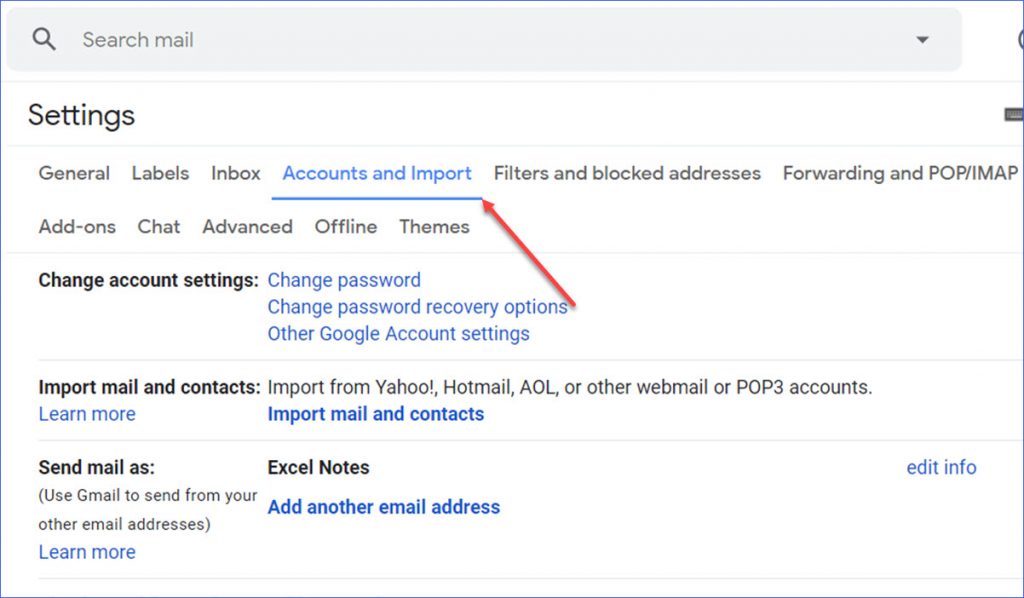
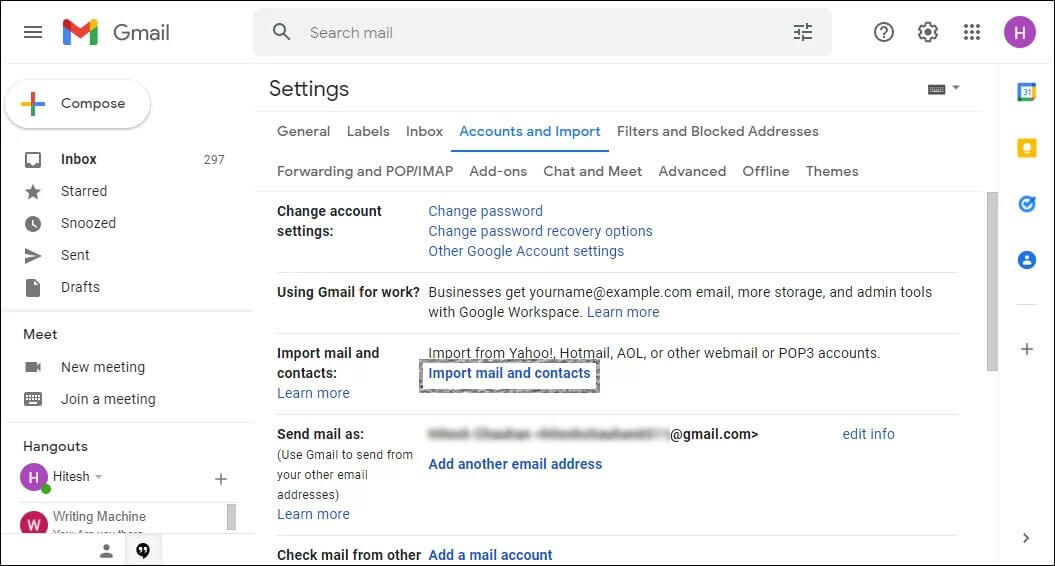
6. Klicken Sie auf die Option „E-Mails und Kontakte importieren”.
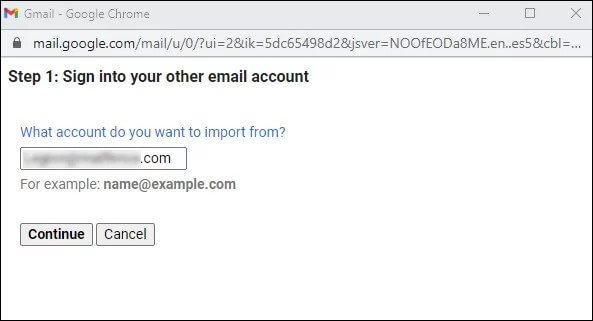
7. Geben Sie im Popup-Fenster die E-Mail-Adresse des Kontos ein, das mit Ihrem Thunderbird-Konto verknüpft ist.
8. Wählen Sie die Option „E-Mails importieren” und klicken Sie auf die Schaltfläche „Import starten”.
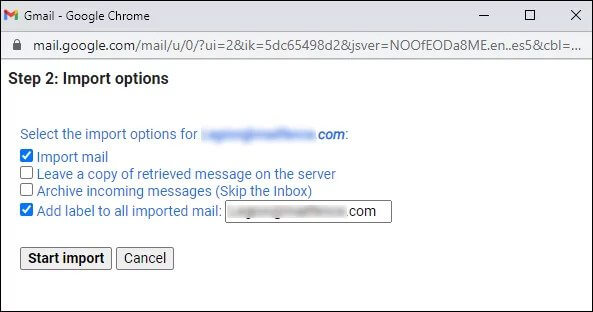
Gmail beginnt nun mit dem Import Ihrer MBOX-E-Mails. Dieser Vorgang kann je nach Größe Ihrer MBOX-Datei einige Zeit dauern.
Hinweis: Diese manuelle Methode hängt vom E-Mail-Importprozess von Thunderbird und Gmail ab. Bei großen MBOX-Dateien kann der Import sehr langsam sein oder sogar mittendrin abbrechen. In diesem Fall müssen Sie den Vorgang neu starten und manuell überprüfen, ob alle E-Mails erfolgreich importiert wurden.
So MBOX Datei in Gmail importieren in großen Mengen?
Die empfehlenswerteste Methode zum MBOX in Gmail Importieren ist die Verwendung eines Drittanbieter-Tools. Es gibt viele Softwareprogramme im Internet; eines davon ist Advik MBOX Converter. Diese Lösung wurde so entwickelt, dass sie MBOX-Dateien in nur wenigen Schritten in Ihr Gmail-Konto importieren kann. Sie haben richtig gelesen: Fügen Sie einfach die MBOX-Datei hinzu, wählen Sie Gmail als Speicheroption, geben Sie Ihre Gmail-Anmeldedaten ein und klicken Sie auf die Schaltfläche „Konvertieren“.
Klicken Sie auf den Link, um die kostenlose Version herunterzuladen und die Funktionsweise zu testen.

Schritte zum Importieren von MBOX in Gmail
1. Starten Sie die Software auf Ihrem Windows-PC.
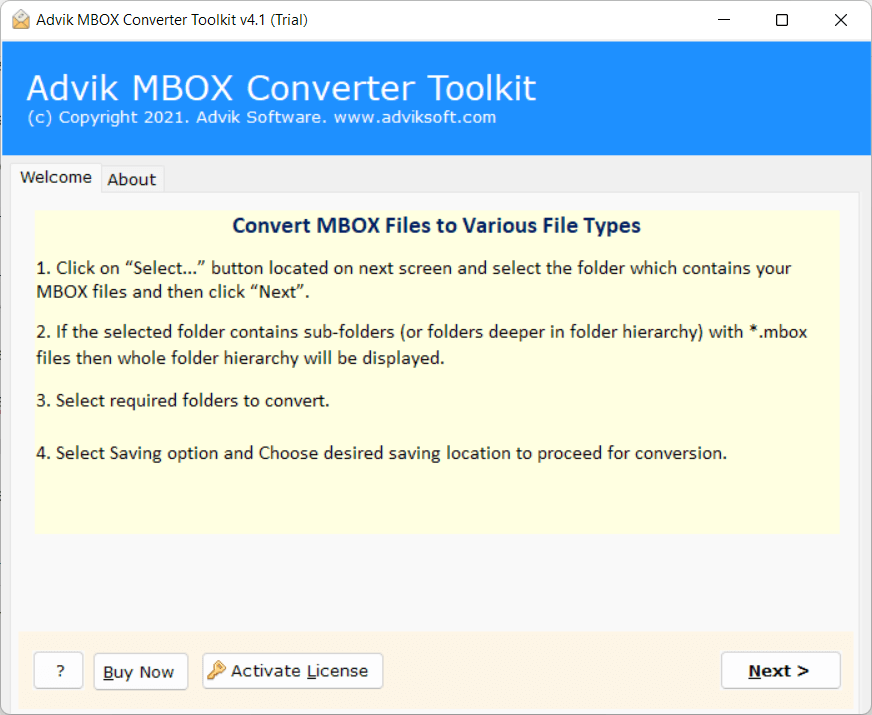
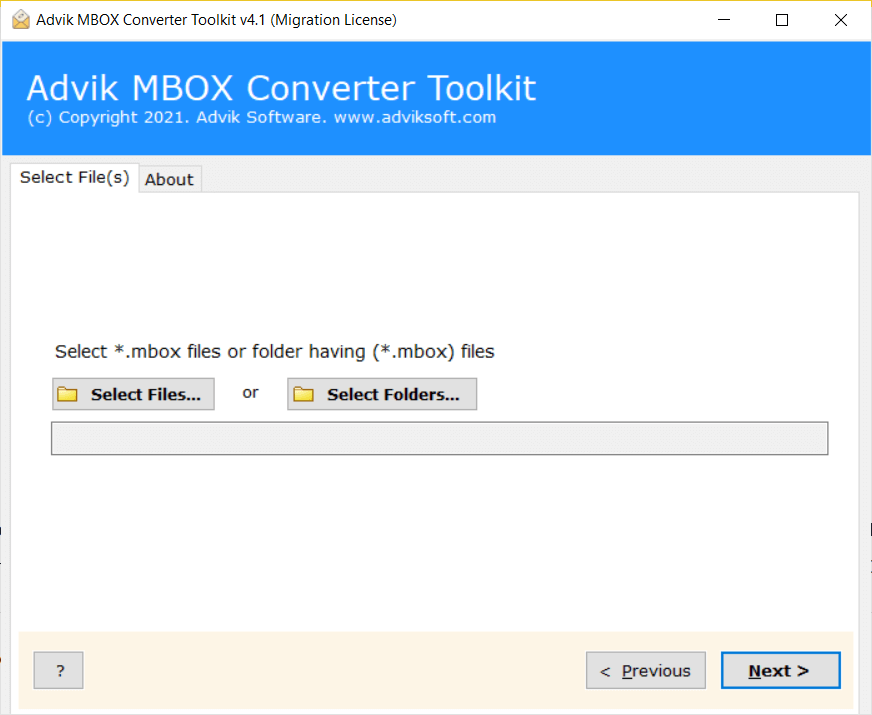
2. Klicken Sie auf die Option „Dateien auswählen“, um eine .mbox-Datei hinzuzufügen.
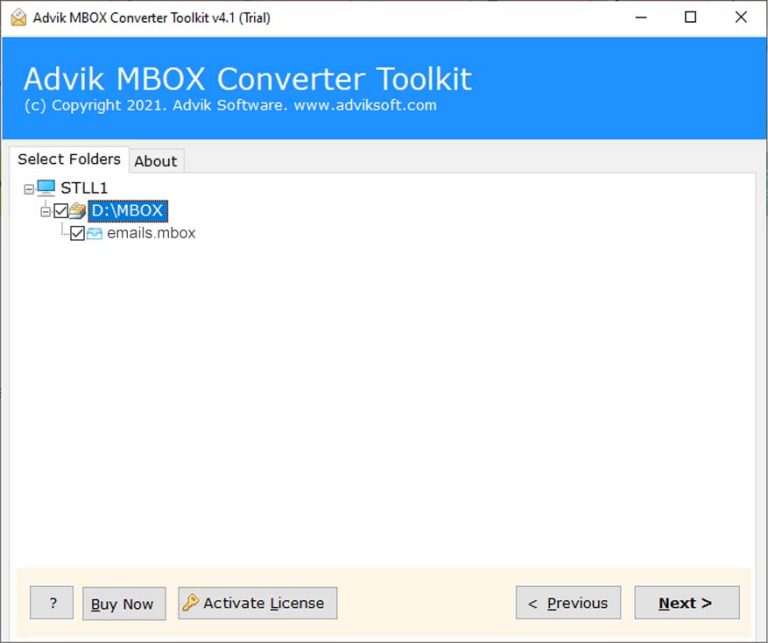
3. Wählen Sie den E-Mail-Ordner aus, den Sie importieren möchten.
4. Wählen Sie Gmail als Zielquelle aus.
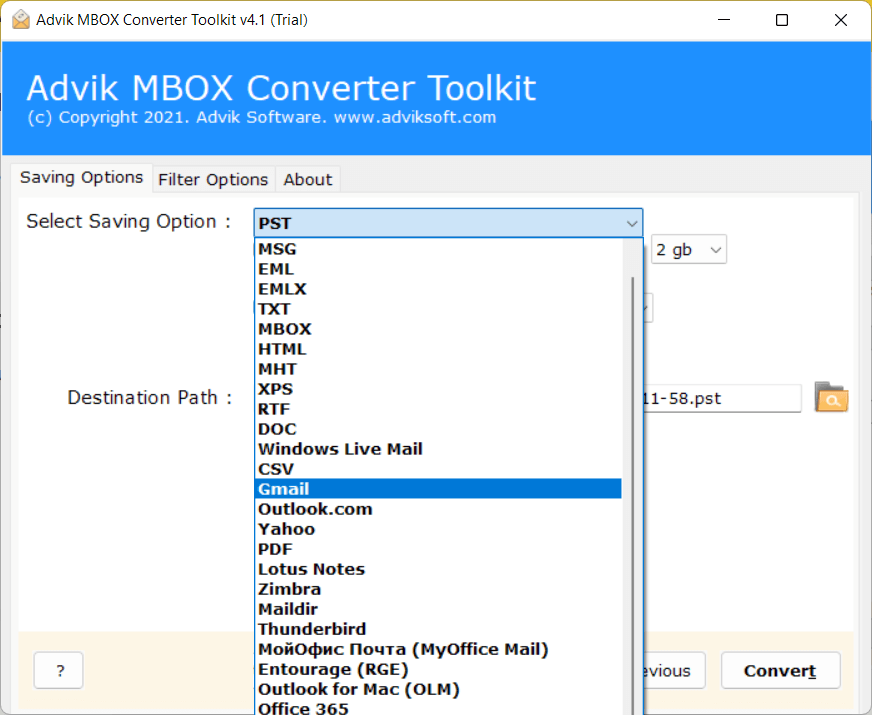
5. Geben Sie Ihr Gmail-App-Passwort ein und klicken Sie auf „Konvertieren“.
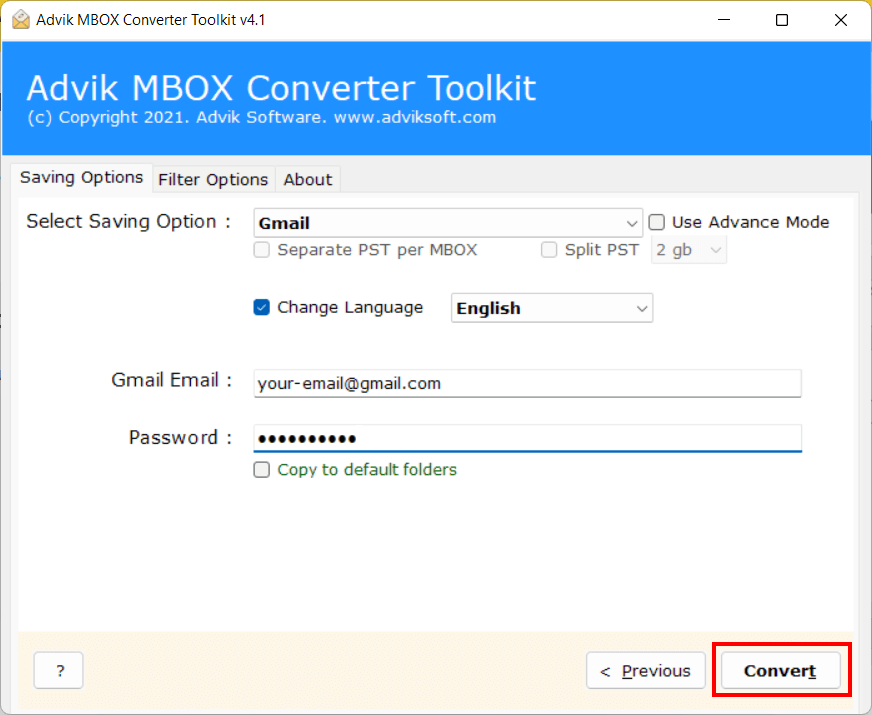
Die Software beginnt mit dem Hochladen der MBOX-E-Mails in Ihr Gmail-Konto.
Sobald der Vorgang abgeschlossen ist, öffnen Sie Ihr Gmail-Konto und überprüfen Sie die Liste der Postfächer. Sie sehen einen neuen Ordner mit den E-Mails aus Ihrer .mbox-Datei.
Wichtigste Funktionen des MBOX-zu-Gmail-Konvertierungstools
Dieses Advik MBOX in Gmail Importieren bietet verschiedene erweiterte Funktionen, die den Importprozess effizient gestalten, darunter:
- Beibehaltung der Hierarchie von E-Mail-Ordnern und Unterordnern.
- Massen mbox in Gmail importieren ohne Datenverlust.
- Unterstützung von MBOX-Dateien verschiedener E-Mail-Clients, darunter Thunderbird, Apple Mail und weitere.
- Kein Thunderbird oder anderer E-Mail-Client erforderlich, um MBOX in Gmail zu übertragen.
- Beibehaltung wichtiger E-Mail-Elemente und -Attribute.
- Erweiterte Filteroption zum Importieren ausgewählter E-Mails.
- Unterstützt auch die Übertragung von MBOX in Office 365, Yahoo Mail, Hotmail usw.
- Einfache und benutzerfreundliche Oberfläche mit einem einfachen und effizienten Arbeitsprozess.
- Gewährleistet 100 % Datensicherheit ohne Risiko einer Änderung oder Beschädigung von E-Mails.
- Kompatibel mit allen aktuellen und früheren Versionen des Windows-Betriebssystems.
Schlusswort
Obwohl wir wissen, dass Gmail keine Option zum Hochladen von .mbox-Dateien bietet, haben wir gerade zwei alternative Ansätze zum mbox-Datei in Gmail importieren besprochen. Sie können entweder Mozilla Thunderbird oder ein professionelles Tool wie Advik MBOX in Gmail Importieren verwenden. Beide Lösungen sind zu 100 % funktionsfähig. Aufgrund einiger Einschränkungen und Probleme, die bei der manuellen Methode auftreten, werden die Nutzer jedoch keine Zeit verschwenden und auf professionelle Software zurückgreifen.
Häufig gestellte Fragen
Frage 1. Bietet Google ein Tool zum Importieren von MBOX-Dateien in Gmail an?
Antwort: Nein, Google bietet keine offizielle Möglichkeit zum Importieren von MBOX-Dateien in Gmail an. Sie können einen beliebigen MBOX-kompatiblen E-Mail-Client oder ein Drittanbieter-Tool Ihrer Wahl verwenden.
Frage 2. Bei der E-Mail-Anmeldung tritt ein Fehler auf. Was kann ich tun?
Antwort: Zunächst müssen Sie in den Gmail-Einstellungen die 2-Stufen-Verifizierung aktivieren. Erstellen Sie anschließend ein App-Passwort, um sich bei Anwendungen von Drittanbietern anzumelden.
Frage 3: Wie kann ich sicherstellen, dass alle Anhänge und Metadaten beim Import von MBOX in Gmail erhalten bleiben?
Antwort: Keine Sorge, der MBOX-zu-Gmail-Konverter verschiebt Ihre E-Mail-Datei mit allen Daten, einschließlich Anhängen. Außerdem bleiben die Hierarchie der E-Mail-Ordner und Unterordner sowie wichtige Elemente erhalten.
Frage 4. Wie lange dauert der Import von MBOX in Gmail?
Antwort: Die benötigte Zeit hängt von der gewählten Methode ab. Manuelle Methoden können langsam sein und funktionieren möglicherweise nicht immer richtig. Mit einem direkten Tool können Sie jedoch MBOX-Dateien innerhalb von Sekunden schnell und in großen Mengen in Gmail importieren.