So importieren Sie MBOX-Dateien in Thunderbird?
Jim Backus | Dezember 30th, 2025 | Email
Täglich versuchen Tausende von Nutzern, MBOX-Dateien in Thunderbird zu importieren, da sie so MBOX-E-Mails öffnen und darauf zugreifen können, ohne sie in ein anderes Format konvertieren zu müssen.
Adviksoft erklärt in diesem Artikel die genauen Schritte zum Importieren von MBOX-Dateien in Thunderbird mithilfe der zwei besten Lösungen: manuell und automatisiert. Lesen Sie diesen Blogbeitrag vollständig durch, um die Vor- und Nachteile jeder Methode kennenzulernen und die für Ihre Bedürfnisse passende Lösung auszuwählen.
Wie man MBOX-Datei in Thunderbird importierten?
Stellen Sie zunächst sicher, dass die Thunderbird-Anwendung auf Ihrem System installiert ist. Anschließend können Sie die folgenden Schritte befolgen, um die MBOX-Datei in Thunderbird importieren.
Folgen Sie der unten stehenden Schritt-für-Schritt-Anleitung, um eine MBOX-Datei manuell in Thunderbird zu öffnen.
1. Starten Sie die Thunderbird-Anwendung auf Ihrem System und klicken Sie auf das Menüsymbol mit den drei Linien.
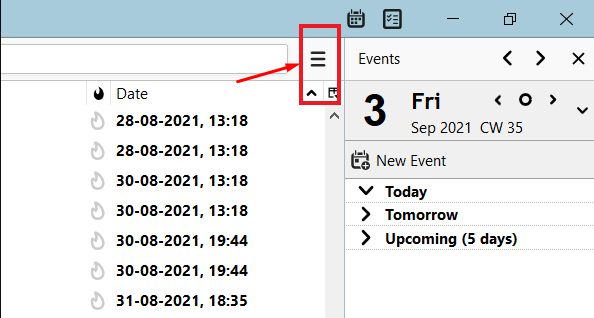
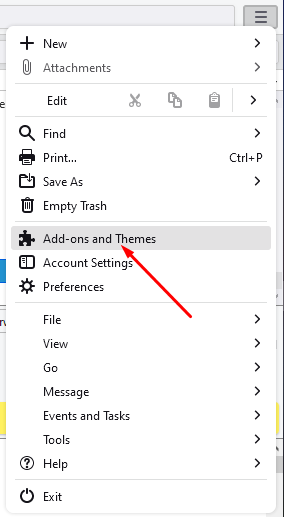
2. Klicken Sie anschließend darauf und wählen Sie „Add-ons und Themes“ aus.
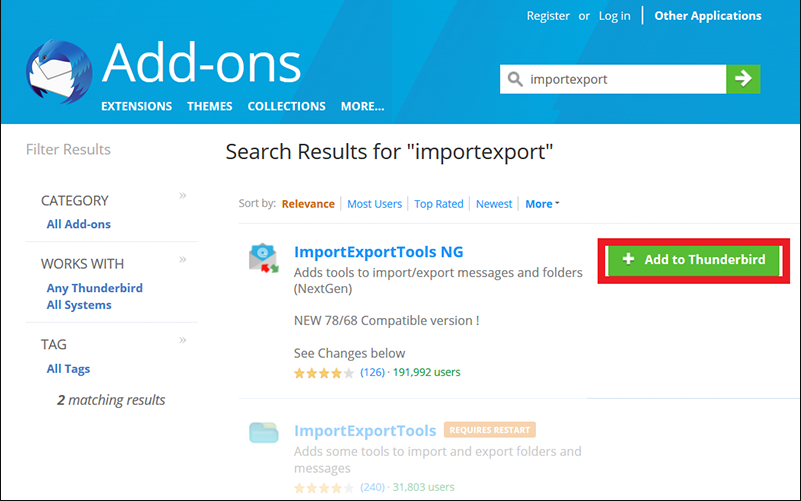
3. Geben Sie nun „Importexporttools“ in die Suchleiste ein und drücken Sie die Eingabetaste.
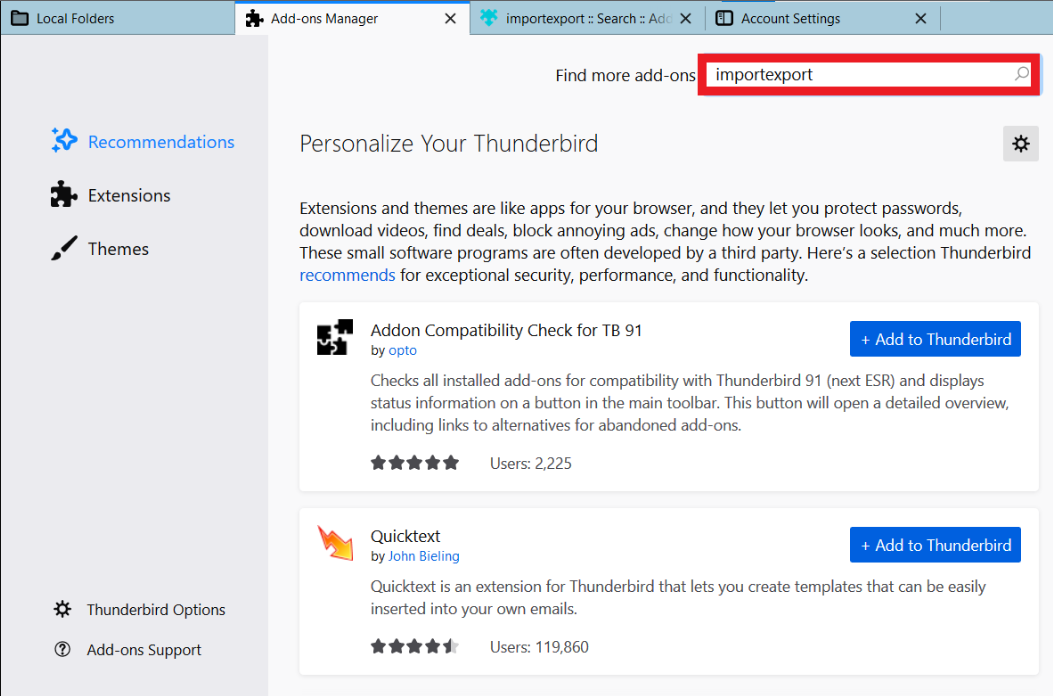
4. Klicken Sie im neuen Tab auf die Option „+Zu Thunderbird hinzufügen“.
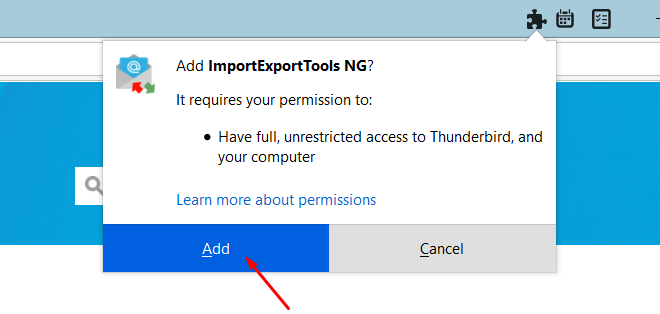
5. Tippen Sie anschließend auf die Schaltfläche „Hinzufügen“, um das Add-on in Thunderbird zu installieren.
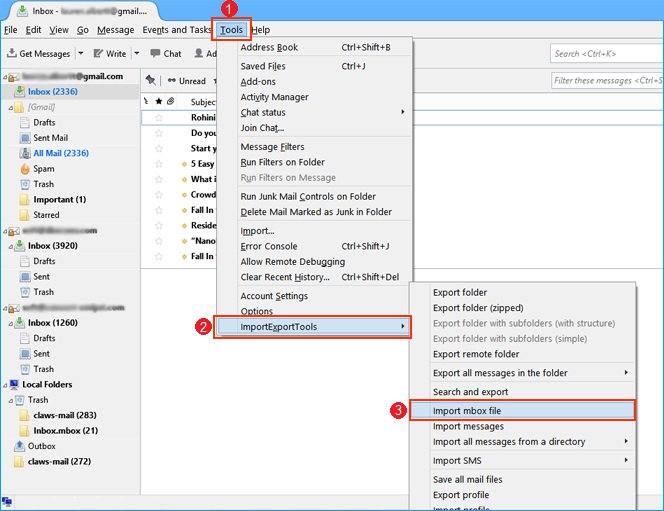
6. Starten Sie Thunderbird neu und gehen Sie dann zu Extras > ImportExportTools > MBOX-Datei importieren.
7. Suchen Sie die MBOX-Datei und wählen Sie sie aus, um sie in Mozilla Thunderbird zu importieren.
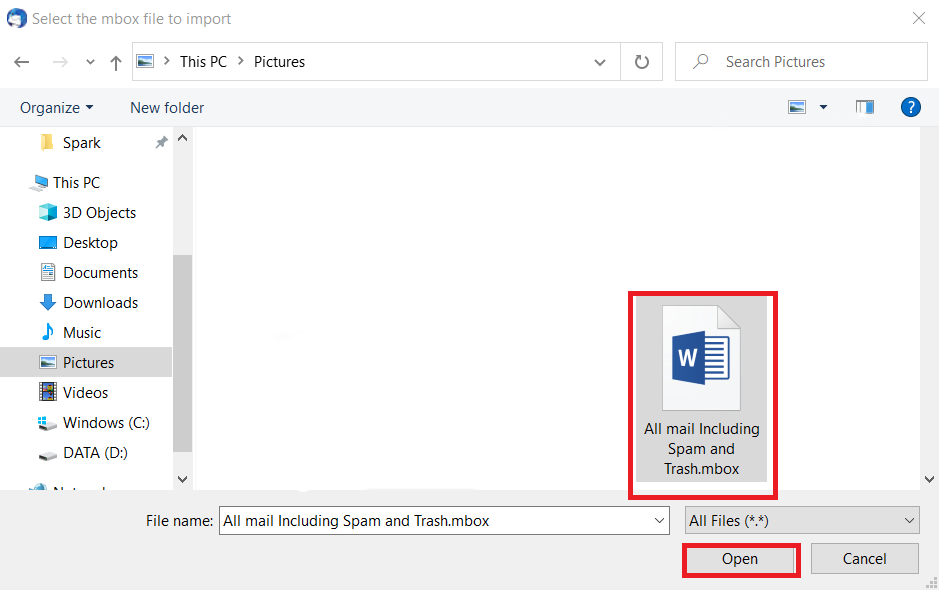
Fertig! So importieren Sie eine MBOX-Datei in Thunderbird.
Hinweis: Wenn die Importfunktion für MBOX-Dateien in Thunderbird deaktiviert ist, können Sie diese Methode nicht verwenden. Daher sollten Benutzer bei der Durchführung dieser Schritte vorsichtig sein.
Wie öffnet man eine MBOX-Datei manuell in Thunderbird?
Wenn Sie Thunderbird 115 auf Ihrem System verwenden, finden Sie in Ihrem Profil eine Importoption. Damit können Sie MBOX-Dateien in Thunderbird importieren. Sehen wir uns den Vorgang an.
1. Starten Sie die Thunderbird-Anwendung und gehen Sie zum Dashboard.
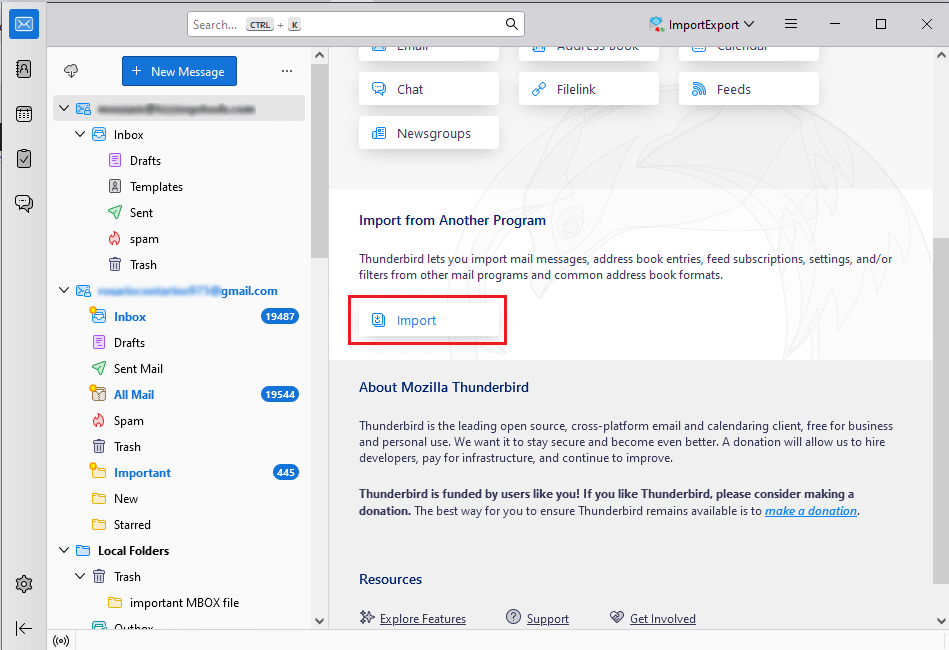
2. Wählen Sie die Option „Importieren“ unter „Aus einem anderen Programm importieren“.
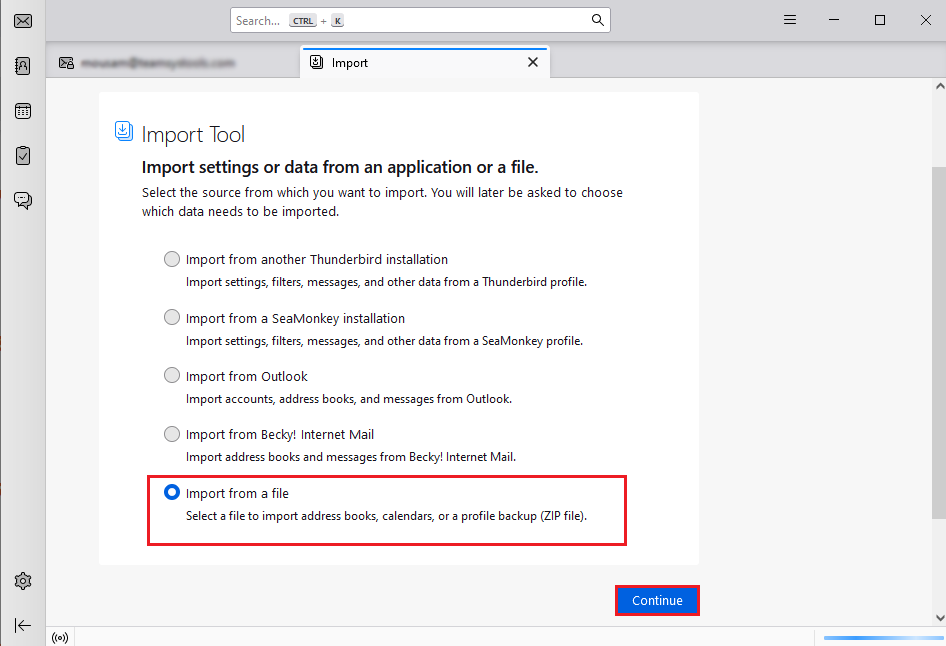
3. Wählen Sie anschließend „Aus einer Datei importieren“ und klicken Sie auf „Weiter“.
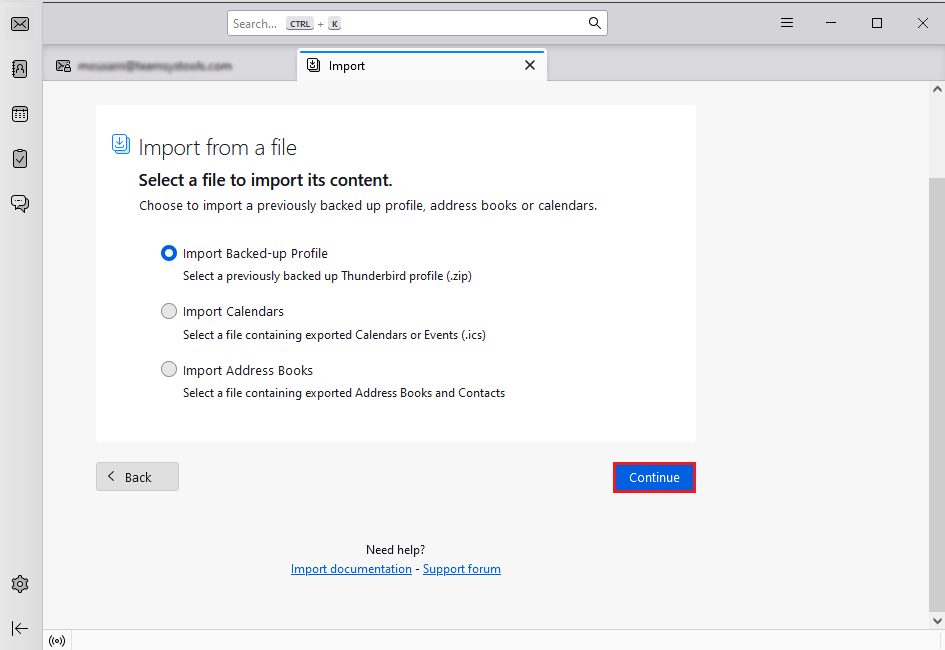
4. Wählen Sie danach „Sicherungsprofil importieren“ und tippen Sie auf „Weiter“.
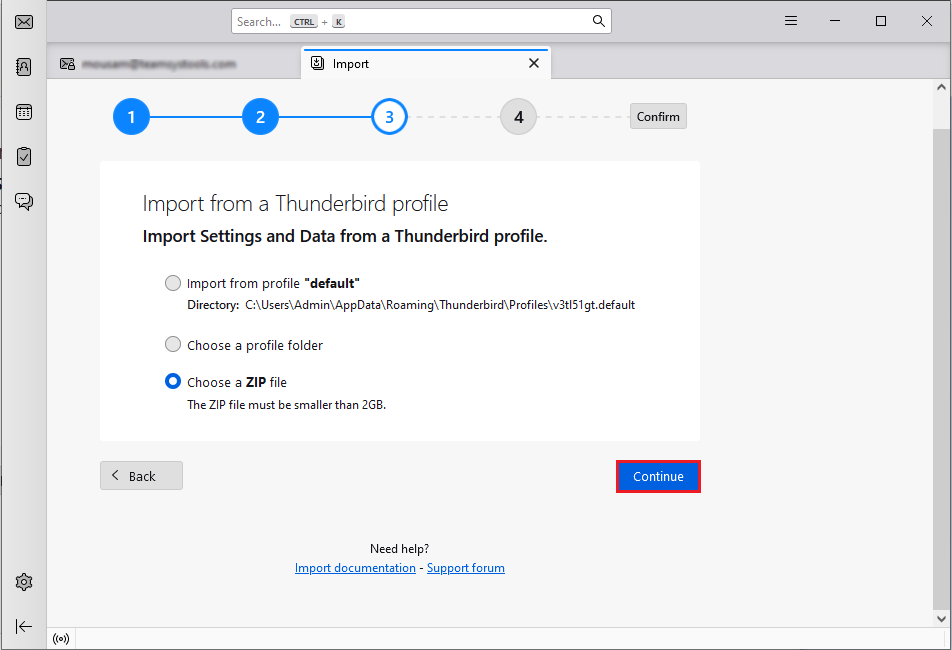
5. Klicken Sie anschließend auf „ZIP-Datei auswählen“ >> „Weiter“.
6. Suchen Sie die ZIP-Datei mit den MBOX-Dateien und klicken Sie auf „Öffnen“.
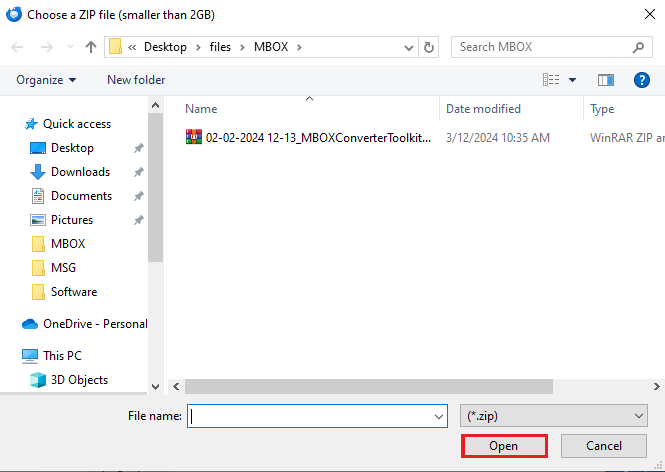
7. Wählen Sie nun die zu importierenden Elemente aus und klicken Sie auf „Weiter“.
8. Überprüfen Sie abschließend die Daten und klicken Sie auf „Import starten“.
Thunderbird importiert nun die ZIP-Datei (.mbox).
Mögliches Problem: Gelegentlich funktioniert das Thunderbird-Add-on Import/ExportTools NG unter bestimmten Umständen nicht, sodass der Import von MBOX-Dateien nicht möglich ist. Dieses Problem tritt nur bei älteren Thunderbird-Versionen auf. Obwohl Thunderbird 115 über eine integrierte Importfunktion verfügt, ist dieser Vorgang zeitaufwendig. Für einen reibungslosen Import empfehlen wir das unten genannte automatisierte Tool.
Wie man MBOX-Dateien in Thunderbird importieren?
Wenn Sie eine einfache, direkte und sichere Lösung suchen, probieren Sie den Advik MBOX Converter auf Ihrem PC aus. Mit diesem Tool können Sie E-Mails direkt von MBOX nach Thunderbird übertragen.
Diese Software bietet folgende Funktionen:
- Import von MBOX-Dateien in Thunderbird 145, 144 oder ältere Versionen.
- Beibehaltung der Ordnerstruktur während des E-Mail-Transfers.
- Massenimport von MBOX-Dateien in Thunderbird.
- Erweiterte E-Mail-Filteroptionen für die Übertragung ausgewählter E-Mails.
- MBOX-Dateien in Gmail importieren, Office 365 und viele weitere Dienste.
Klicken Sie unten, um die Software herunterzuladen und kostenlos zu testen.

MBOX Dateien in Thunderbird Importieren 145, 144, 143
Schritt 1: Starten Sie die Software und fügen Sie die MBOX-Dateien und -Ordner hinzu.
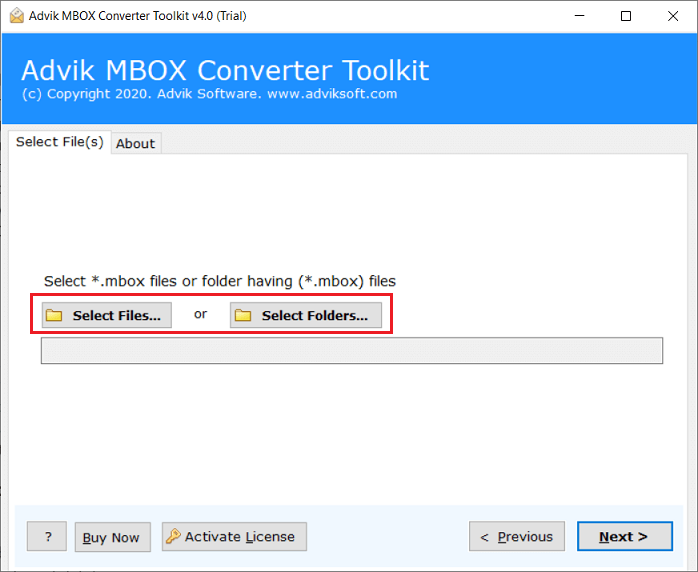
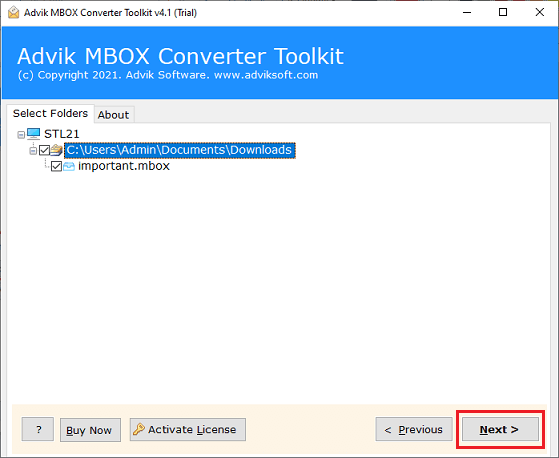
Schritt 2: Wählen Sie die gewünschten Postfachordner aus und klicken Sie anschließend auf „Weiter“.
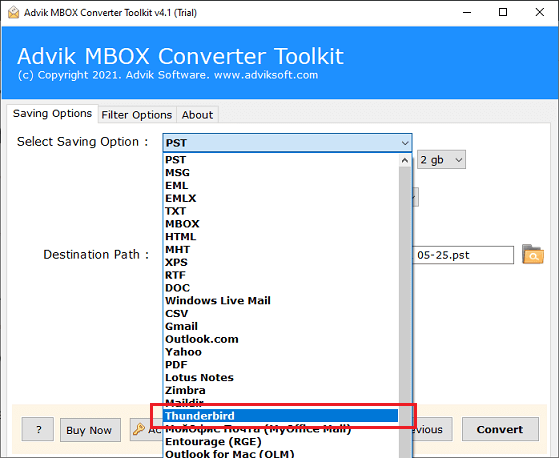
Schritt 3: Wählen Sie nun Thunderbird als Speicheroption aus.
Schritt 4: Klicken Sie auf „Konvertieren“, um den Vorgang zu starten.
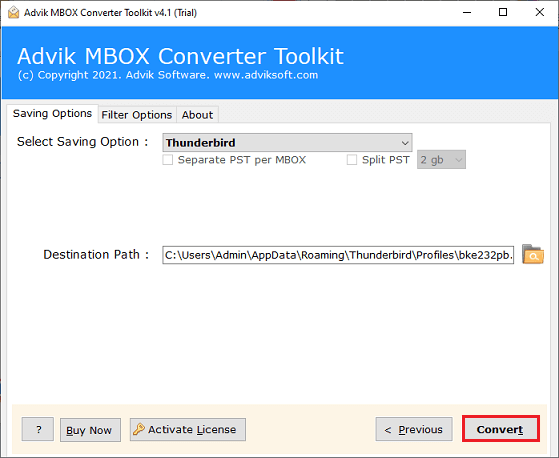
Fertig! Die Software beginnt nun mit dem Kopieren bzw. der Migration der E-Mails aus der MBOX-Datei nach Mozilla Thunderbird.
Sobald der Importvorgang abgeschlossen ist, öffnen Sie Thunderbird und überprüfen Sie die importierte MBOX-Datei.
Die wichtigsten Vorteile einer automatisierten Lösung gegenüber manuellen Methoden:
Dieses Tool bietet außerdem verschiedene erweiterte Funktionen, die den Importvorgang erheblich vereinfachen. Dazu gehören:
- MBOX-Dateien in Thunderbird importieren in großen Mengen.
- Beibehaltung der ursprünglichen E-Mail-Struktur während des Vorgangs.
- Import mehrerer MBOX-Dateien gleichzeitig ohne Datenverlust.
- Verschiedene erweiterte Filter für den selektiven Import von E-Mails.
- Direkter Import von MBOX-Dateien in das Thunderbird-Benutzerprofil.
- Bewahrung der Datenintegrität und Ordnerhierarchie.
- Einfache Benutzeroberfläche und technischer Support rund um die Uhr.
- Unterstützt das Öffnen von MBOX-Dateien in den Thunderbird-Versionen 145, 144 und 143.
Schlusswort
Damit endet unser Blogbeitrag zum MBOX-Datei in Thunderbird importieren. Sie wissen nun, wie einfach es ist, MBOX-Dateien mithilfe der manuellen und der professionellen Lösung in Thunderbird zu importieren. Nach dem Vergleich der manuellen und automatisierten Lösungen in der obigen Tabelle können Sie entscheiden, welche Methode für Sie am besten geeignet ist. Die manuellen Methoden sind zwar kostenlos, weisen aber einige unvermeidliche Nachteile auf. Um diese Einschränkungen zu umgehen, bieten wir eine schnelle Lösung an, mit der Sie MBOX-Dateien in Thunderbird 145/144/143 und ältere Versionen importieren können.
Häufig gestellte Fragen
F1. Wie kann ich MBOX-Dateien in Thunderbird importierern?
Antwort: Es gibt drei verschiedene Möglichkeiten, MBOX-Datei in Thunderbird importieren. Alle Methoden werden in diesem Artikel erläutert.
F2. Wie importiere ich Dateien in den Thunderbird-Posteingang?
Antwort: Um Dateien in den Thunderbird-Posteingang zu importieren, ziehen Sie die Dateien einfach per Drag & Drop in den Posteingangsordner in Thunderbird.
F3. So Importieren Sie eine MBOX-Datei in Thunderbird in großen Mengen?
Antwort: Die Software ermöglicht das gleichzeitige Hinzufügen mehrerer MBOX-Dateien.
F4. Kann ich Apple Mail-MBOX-Dateien mit dieser Anwendung in Thunderbird importieren?
Antwort: Ja, dieses Tool unterstützt MBOX-Dateien von über 30 E-Mail-Clients, einschließlich Apple Mail.
F5. Ist es möglich, ausgewählte E-Mails aus MBOX-Dateien in Mozilla Thunderbird zu übertragen?
Antwort: Ja, mithilfe von Filtern können Sie ausgewählte E-Mails basierend auf Datumsbereich, Absender, Empfänger usw. importieren.
F6. Erkennt Thunderbird MBOX-Dateien automatisch auf meinem System?
Antwort: Nein, Thunderbird erkennt MBOX-Dateien nicht automatisch. Sie müssen sie manuell mit ImportExportTools NG importieren oder in den Thunderbird-Profilordner verschieben.