Cómo importar archivos MBOX a Gmail?
Margot Robbie | enero 5th, 2026 | Email
Transferir correos electrónicos de un archivo como .mbox a Gmail puede ser una tarea tediosa. El problema es que no se puede abrir un archivo MBOX directamente en Gmail. Las dificultades para solucionar este problema a menudo dejan a los usuarios atascados en esta situación. Si desea importar MBOX a Gmail, este blog le guiará paso a paso.
En este artículo, describiré métodos probados para importar archivos MBOX a Gmail conservando todos los datos.
MBOX es el formato de archivo más utilizado para almacenar buzones de correo. Este formato lo utilizan muchos clientes de correo electrónico populares, como Thunderbird, Apple Mail, etc. Sin embargo, MBOX es un formato de archivo que solo pueden abrir los clientes de correo electrónico. Y, a veces, puede ser difícil agregar un archivo MBOX a un cliente de correo y sincronizar los mensajes.
Transferir correos electrónicos MBOX a una cuenta de correo electrónico como Gmail le permite acceder a sus datos desde cualquier dispositivo o ubicación. Por lo tanto, puede haber muchas razones por las que un usuario desee importar archivos MBOX a su cuenta de Gmail.
Así que, veamos el proceso completo.
¿Cómo importar archivos MBOX a Gmail manualmente?
Importando un archivo MBOX a tu cuenta de Thunderbird y utilizando la opción de Importar correo, puedes subir manualmente archivos MBOX a Gmail.
Veamos cómo hacerlo:
1. Abre tu perfil de Thunderbird.
2. Instala la extensión ImportExportTools NG en Thunderbird.

3. Haz clic derecho en la carpeta Local y selecciona ImportExportTools NG >> Importar archivos MBOX >> Archivos MBOX individuales.

4. A continuación, abre Gmail e inicia sesión con tus credenciales.
5. Ve a Configuración >> Ver toda la configuración >> Cuentas e importación.
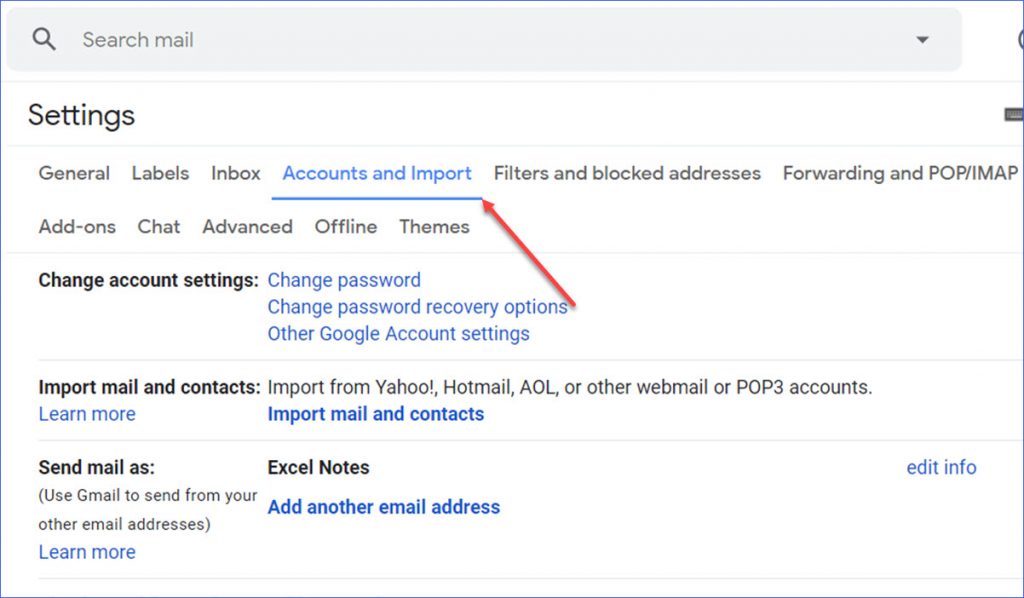
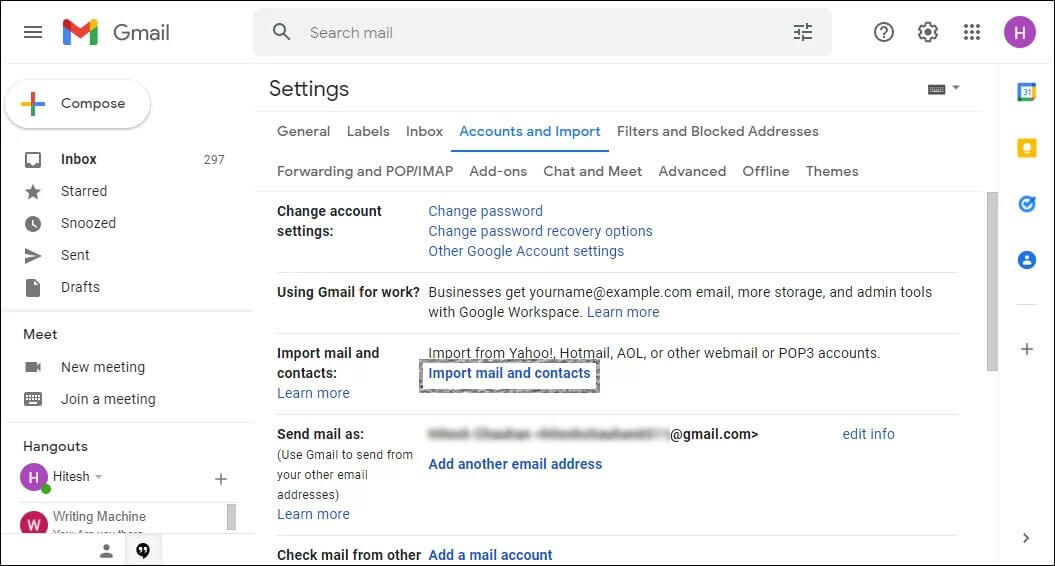
6. Haz clic en la opción Importar correo y contactos.
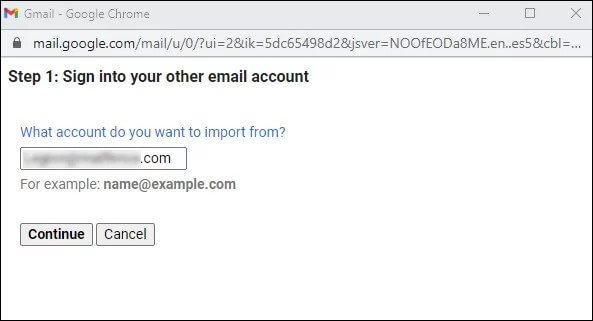
7. En la ventana emergente, introduce la dirección de correo electrónico de la cuenta conectada a tu Thunderbird.
8. Selecciona la opción Importar correo y haz clic en el botón Iniciar importación.
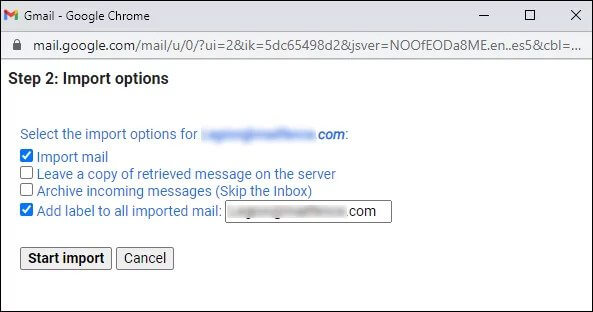
Gmail comenzará a importar tus correos electrónicos del archivo MBOX. El proceso puede tardar un tiempo, dependiendo del tamaño del archivo .mbox.
Nota: Este método manual depende del proceso de importación de correo de Thunderbird y Gmail. Si el archivo MBOX es grande, la importación puede ser muy lenta o incluso detenerse a mitad del proceso. En ese caso, deberás reiniciar el proceso y verificar manualmente si todos los correos electrónicos se importaron correctamente.
¿Como abrir archivos MBOX en Gmail?
La forma más recomendada de importar correos MBOX a Gmail es utilizando una herramienta de terceros. Existen muchos programas de software en internet; uno de ellos es Advik MBOX Converter. Esta solución está diseñada para importar archivos MBOX a Gmail en muy pocos pasos. Así es, solo tiene que añadir el archivo MBOX, seleccionar Gmail como opción de guardado, introducir sus datos de inicio de sesión de Gmail y hacer clic en el botón de convertir.
Haga clic en el enlace para descargar la versión gratuita y comprobar su funcionamiento.

Pasos para importar MBOX a Gmail
1. Ejecute el software en su PC con Windows.
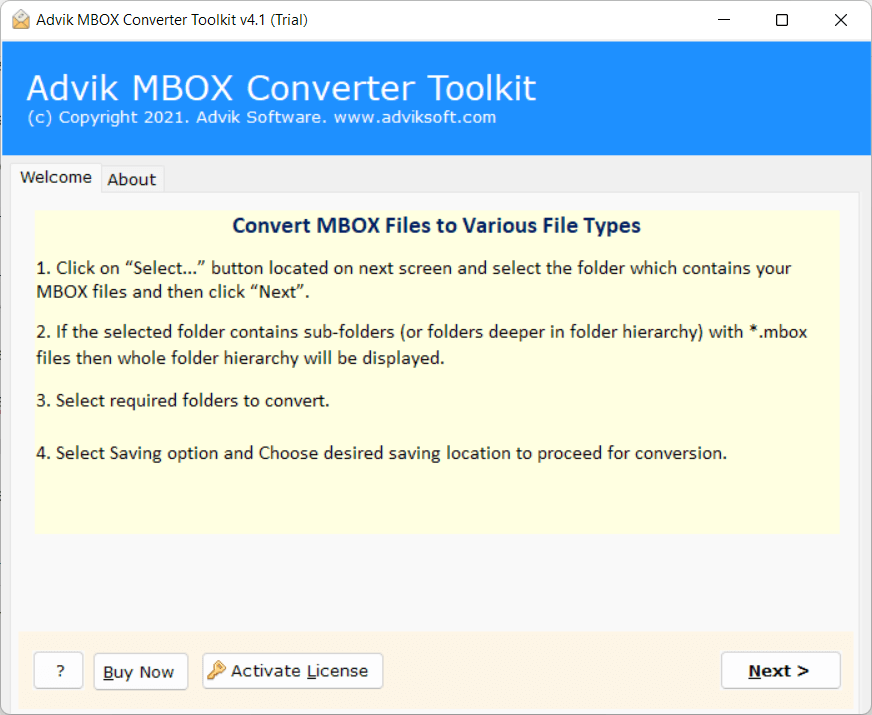
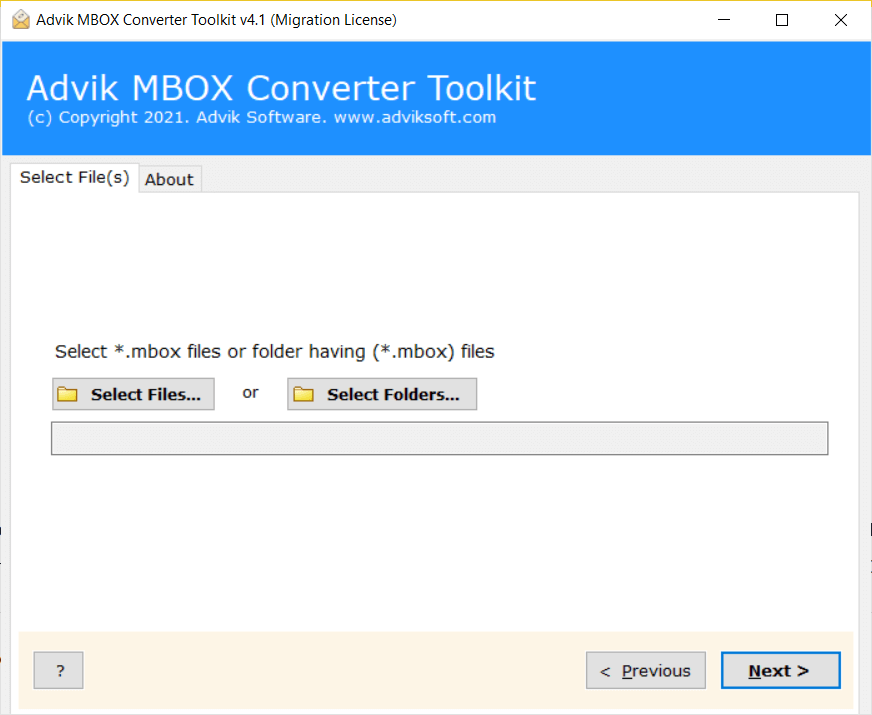
2. Haga clic en la opción Seleccionar archivos para añadir un archivo .mbox.
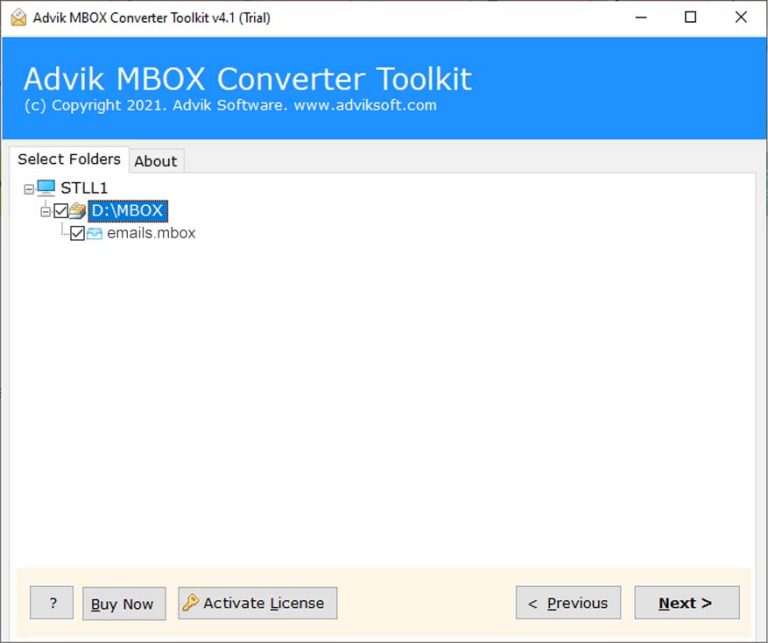
3. Seleccione la carpeta de correo electrónico que desea importar.
4. Elija Gmail como destino.
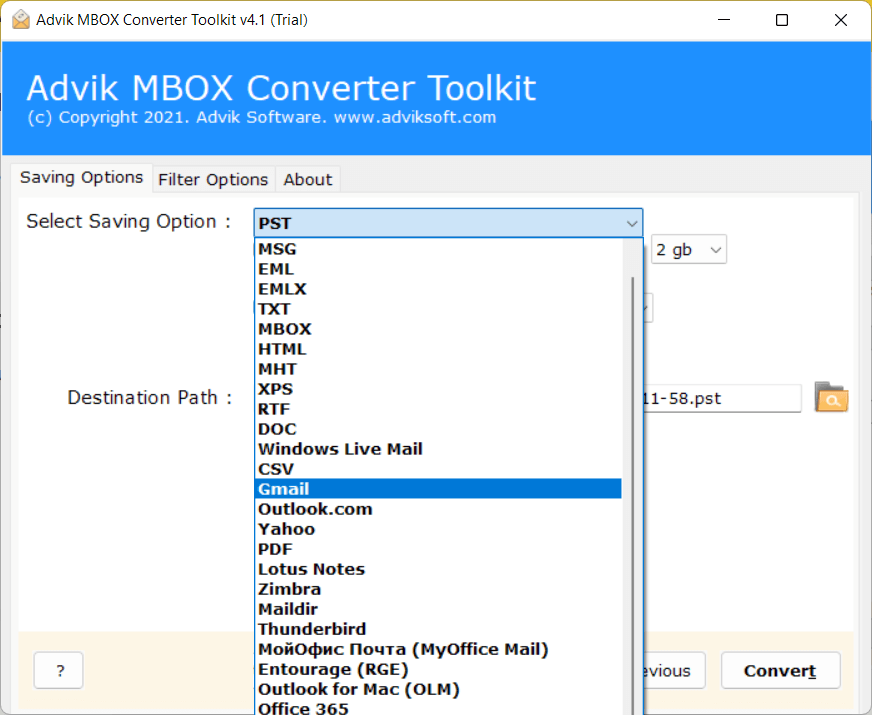
5. Introduzca la contraseña de la aplicación Gmail y haga clic en Convertir.
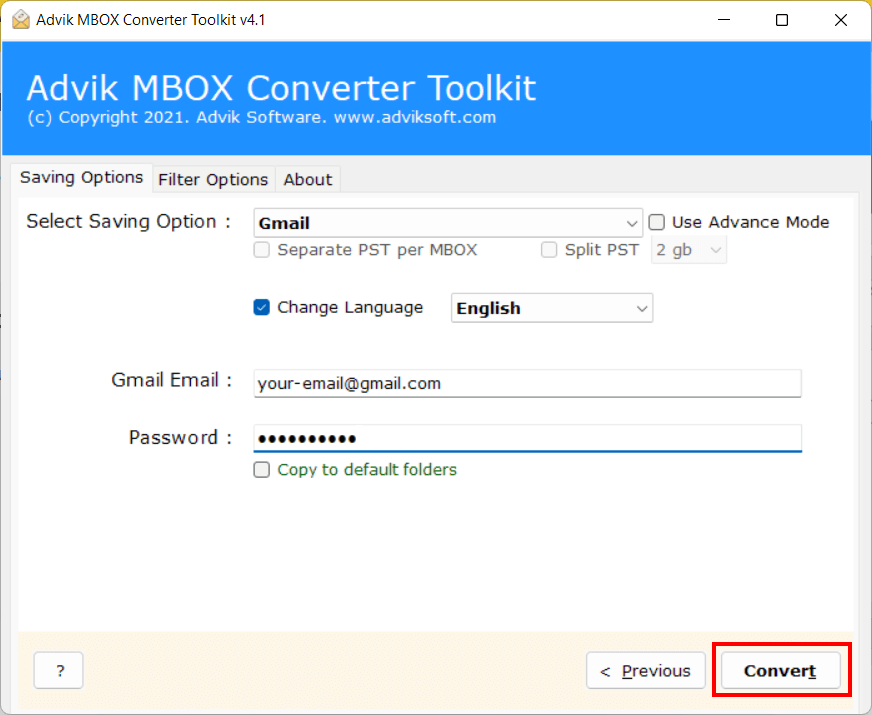
El software comenzará a cargar los correos electrónicos MBOX en la cuenta de Gmail.
Una vez completado el proceso, abra su cuenta de Gmail y compruebe la lista de buzones. Verá una nueva carpeta con los correos electrónicos de su archivo .mbox.
Características principales de la herramienta de conversión de MBOX a Gmail
Esta herramienta de importación de Advik Importar MBOX a Gmail Programa ofrece varias funciones avanzadas que hacen que el proceso de importación sea eficiente, algunas de ellas son:
- Mantiene la jerarquía de carpetas y subcarpetas del correo electrónico.
- Importar archivos MBOX a Gmail de forma masiva sin pérdida de datos.
- Admite archivos MBOX de varios clientes de correo electrónico, incluidos Thunderbird, Apple Mail y muchos más.
- No es necesario Thunderbird ni ningún otro cliente de correo electrónico para transferir MBOX a Gmail.
- Conserva los elementos y atributos clave del correo electrónico.
- Opción de filtro avanzado para importar correos electrónicos selectivos.
- También admite la transferencia de MBOX a Office 365, Yahoo Mail, Hotmail, etc.
- Interfaz sencilla y fácil de usar con un proceso de trabajo sencillo y eficiente.
- Garantiza la seguridad de los datos al 100 % sin riesgo de modificación o corrupción del correo electrónico.
- Compatible con todas las versiones más recientes y anteriores del sistema operativo Windows.
Conclusión
A pesar de saber que Gmail no tiene ninguna opción para cargar archivos .mbox, acabamos de comentar dos métodos alternativos para importar MBOX a Gmail. Puede utilizar Mozilla Thunderbird o una herramienta profesional como Advik Importar MBOX a Gmail Programa. Ambas soluciones son 100 % viables. Sin embargo, debido a algunas limitaciones y fallos del método manual, la gente no pierde el tiempo y recurre a software profesional.
Preguntas frecuentes
Pregunta 1. ¿Google ofrece alguna herramienta para importar archivos MBOX a Gmail?
Respuesta: No, Google no ofrece ninguna forma oficial de importar archivos MBOX a Gmail. Puede probar a utilizar cualquier cliente de correo compatible con MBOX o cualquier herramienta de terceros que desee.
Pregunta 2. Se produce un error al iniciar sesión en el correo electrónico. ¿Qué debo hacer?
Respuesta. En primer lugar, debe habilitar la verificación en dos pasos desde la configuración de Gmail. A continuación, cree una contraseña de aplicación para iniciar sesión en aplicaciones de terceros.
Pregunta 3. ¿Cómo puedo asegurarme de que todos los archivos adjuntos y metadatos se conservan durante el proceso de importación de MBOX a Gmail?
Respuesta. No se preocupe, el conversor de MBOX a Gmail trasladará su archivo de correo electrónico con todos los datos, incluidos los archivos adjuntos. También conserva la jerarquía de carpetas y subcarpetas del correo electrónico y los elementos clave.
Pregunta 4. ¿Cuánto tiempo se tarda en importar MBOX a Gmail?
Respuesta. El tiempo necesario depende del método que elijas. Los métodos manuales pueden ser lentos y no siempre funcionan correctamente. Sin embargo, el uso de una herramienta directa te permite importar rápidamente archivos MBOX a Gmail de forma masiva en cuestión de segundos.