¿Cómo importar MBOX a Thunderbird?
Jackson Strong | diciembre 8th, 2025 | Email
¿Busca una manera de importar archivos MBOX a Thunderbird 145 y versiones anteriores? Si es así, esta publicación es para usted. Aquí, exploraremos algunas soluciones manuales para abrir archivos MBOX en Thunderbird, además de una herramienta profesional. Prepárese para descubrir el proceso de importación de archivos MBOX a Thunderbird.
Un archivo MBOX es un formato de almacenamiento de correo electrónico que guarda varios mensajes en un solo archivo. Muchos clientes de correo electrónico lo utilizan para almacenar datos de buzones. En ocasiones, los usuarios necesitan importar archivos MBOX a Thunderbird por diversas razones; esta guía les mostrará cómo hacerlo fácilmente.
En las siguientes secciones, mostramos varios métodos para importar archivos MBOX directamente a Thunderbird. Ya sea que tenga correos electrónicos de Apple Mail, Google Takeout u otro cliente compatible con MBOX, esta guía le ayudará a restaurarlos en Thunderbird en solo unos pocos pasos.
Comencemos a analizar cada método en detalle.
¿Cómo importar archivos MBOX a Thunderbird versiones 145, 144 y 143?
En primer lugar, asegúrese de tener instalada la aplicación Thunderbird en su sistema. Luego, siga estos pasos para importar un archivo MBOX a Thunderbird.
Siga la guía paso a paso a continuación para abrir manualmente un archivo MBOX en Thunderbird.
1. Inicie la aplicación Thunderbird en su sistema y navegue hasta el icono del menú de tres líneas.
2. Haga clic en el icono y seleccione «Complementos y temas».
3. A continuación, escriba «Importexporttools» en la barra de búsqueda y presione Enter.
4. En la nueva pestaña, haga clic en la opción «+Añadir a Thunderbird».
5. Luego, toque el botón «Añadir» para instalarlo en su aplicación Thunderbird.
6. Reinicie el cliente de Thunderbird y luego vaya a Herramientas > ImportExportTools > Importar archivo mbox.
7. Busque y seleccione el archivo MBOX para añadirlo a Mozilla Thunderbird.
¡Listo! Así es como se importa un archivo MBOX a Thunderbird.
Nota: Si la opción para importar archivos MBOX está deshabilitada en Thunderbird, no podrá utilizar este método. Por lo tanto, los usuarios deben tener cuidado al seguir estos pasos.
¿Cómo importar archivos MBOX a Thunderbird automáticamente?
Si busca una solución sencilla, directa y segura, pruebe Advik MBOX Converter en su PC. Con esta herramienta, puede transferir correos electrónicos de MBOX a Thunderbird directamente.
Este software permite:
- Importar archivos MBOX a Thunderbird 145, 144 o versiones anteriores.
- Mantener la estructura de carpetas durante el proceso de transferencia de correos electrónicos.
- Cargar archivos MBOX a Thunderbird de forma masiva.
- Opciones avanzadas de filtrado de correo electrónico para transferir solo los correos seleccionados.
- También permite importar archivos MBOX a Gmail, Office 365 y muchos otros servicios.
Haga clic a continuación para descargarlo y probarlo gratis.

Pasos para importar archivos MBOX a Thunderbird
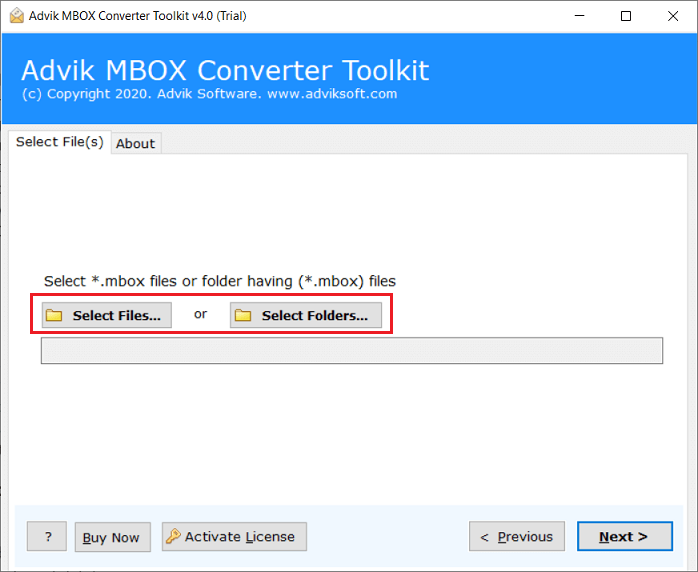
Paso 1. Ejecute el software y añada los archivos y carpetas MBOX.
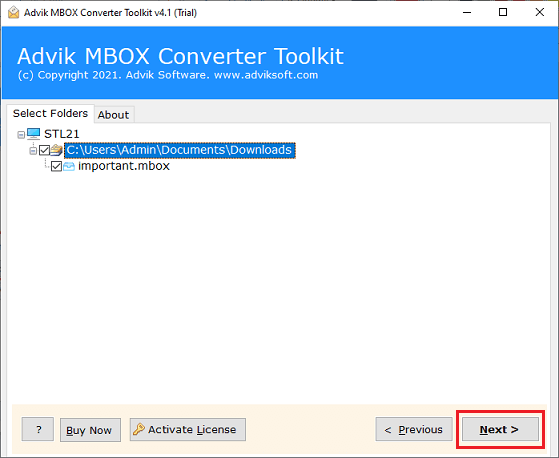
Paso 2. Elija las carpetas del buzón y luego haga clic en el botón «Siguiente».
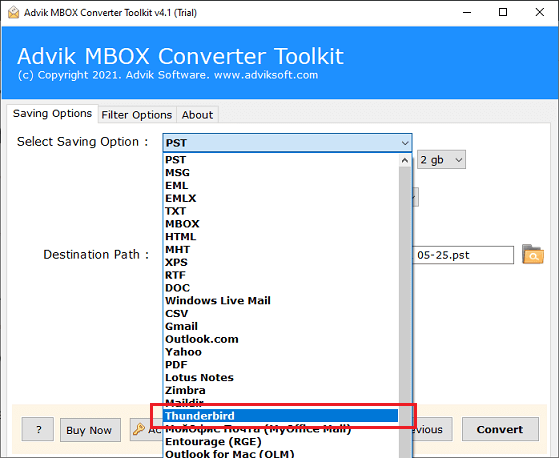
Paso 3. Ahora seleccione Thunderbird como opción de guardado.
Paso 4. Haga clic en el botón «Convertir» para iniciar el proceso.
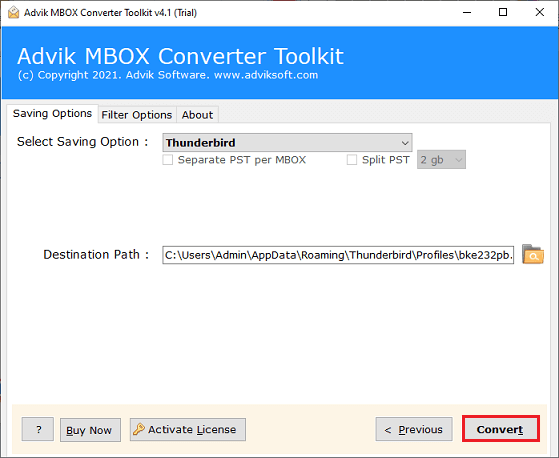
¡Listo! El software comenzará a copiar o migrar los correos electrónicos del archivo MBOX a Mozilla Thunderbird.
Una vez que finalice el proceso de importación, abra Thunderbird y compruebe el archivo MBOX importado.
Principales ventajas de elegir una solución automatizada en lugar de métodos manuales
Además, esta herramienta ofrece diversas funciones avanzadas que facilitan enormemente el proceso de importación. Algunas de ellas son:
- Importación masiva de archivos MBOX a Thunderbird con total precisión.
- Mantiene la estructura original de los correos electrónicos durante el proceso.
- Permite importar varios archivos MBOX a la vez sin pérdida de datos.
- Diversos filtros avanzados para importar correos electrónicos de forma selectiva.
- Importa directamente archivos MBOX al perfil de usuario de Thunderbird.
- Conserva la integridad de los datos y la jerarquía de carpetas.
- Interfaz gráfica sencilla y soporte técnico disponible las 24 horas del día, los 7 días de la semana.
- Compatible con la apertura de archivos MBOX en las versiones 145, 144 y 143 de Thunderbird.
Palabras finales
Así concluye este artículo sobre cómo convertir archivos MBOX a Thunderbird. Ahora ya sabe lo fácil que es importar archivos MBOX a Thunderbird utilizando tanto el método manual como la solución profesional. Tras consultar la tabla comparativa de métodos manuales y automatizados, podrá decidir cuál es la mejor opción. Los métodos manuales son gratuitos, pero presentan algunas desventajas inevitables. Para superar estas limitaciones, le ofrecemos una solución rápida que importará directamente los archivos MBOX a Thunderbird 145/144/143 y versiones anteriores con facilidad.
Preguntas frecuentes
P1. ¿Cómo puedo transferir archivos MBOX de Gmail a Thunderbird?
R. Puede transferir archivos MBOX de Gmail a Thunderbird utilizando el complemento ImportExportTools NG.
P2. ¿Cómo importo archivos a la bandeja de entrada de Thunderbird?
R. Para importar archivos a la bandeja de entrada de Thunderbird, simplemente arrastre y suelte los archivos en la carpeta de la bandeja de entrada de Thunderbird.
P3. ¿Cómo puedo agregar varios archivos MBOX a Thunderbird a la vez?
R. El software le permite agregar varios archivos MBOX simultáneamente.
P4. ¿Puedo importar archivos MBOX de Apple Mail a Thunderbird con esta aplicación?
R. Sí, esta herramienta es compatible con archivos MBOX de más de 30 clientes de correo electrónico, incluido Apple Mail.
P5. ¿Es posible transferir correos electrónicos seleccionados de archivos MBOX a Mozilla Thunderbird?
R. Sí, mediante filtros, puede importar correos electrónicos seleccionados según el rango de fechas, el remitente, el destinatario, etc.
P6. ¿Thunderbird detecta automáticamente los archivos MBOX de mi sistema?
R. No, Thunderbird no detecta automáticamente los archivos MBOX. Debe importarlos manualmente utilizando ImportExportTools NG o moverlos a la carpeta de perfil de Thunderbird.