Comment importer des fichiers MBOX dans Thunderbird?
Jim Backus | décembre 30th, 2025 | Email
Chaque jour, des milliers d’utilisateurs tentent importer des fichiers MBOX dans Thunderbird, car cela leur permet d’ouvrir et d’accéder à leurs e-mails MBOX sans avoir à les convertir dans un autre format.
Dans cet article, Adviksoft explique en détail comment importer fichier MBOX Thunderbird à l’aide de deux méthodes efficaces : manuelle et automatisée. Lisez cet article en entier pour découvrir les avantages et les inconvénients de chaque méthode, puis choisissez celle qui correspond le mieux à vos besoins.
Comment importer un fichier MBOX dans Thunderbird versions 145, 144 et 143 ?
Tout d’abord, assurez-vous d’avoir installé l’application Thunderbird sur votre système. Ensuite, vous pouvez suivre ces étapes pour importer MBOX dans Thunderbird.
Suivez le guide étape par étape ci-dessous pour ouvrir manuellement un fichier MBOX dans Thunderbird.
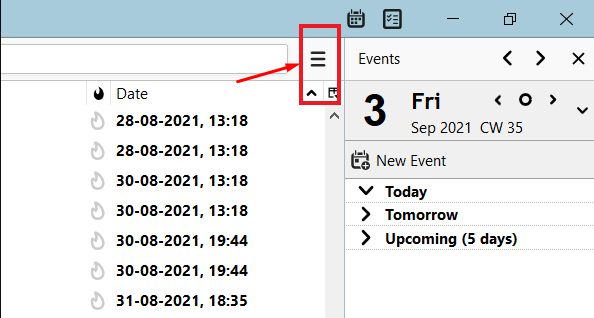
1. Lancez l’application Thunderbird sur votre ordinateur et cliquez sur l’icône du menu (les trois lignes horizontales).
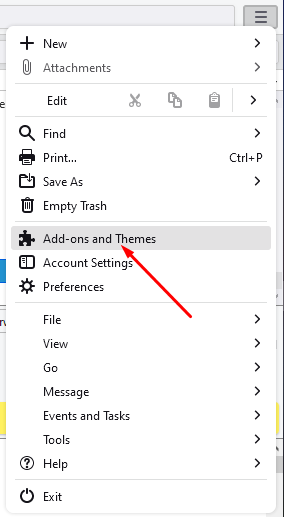
2. Cliquez ensuite sur « Extensions et thèmes ».
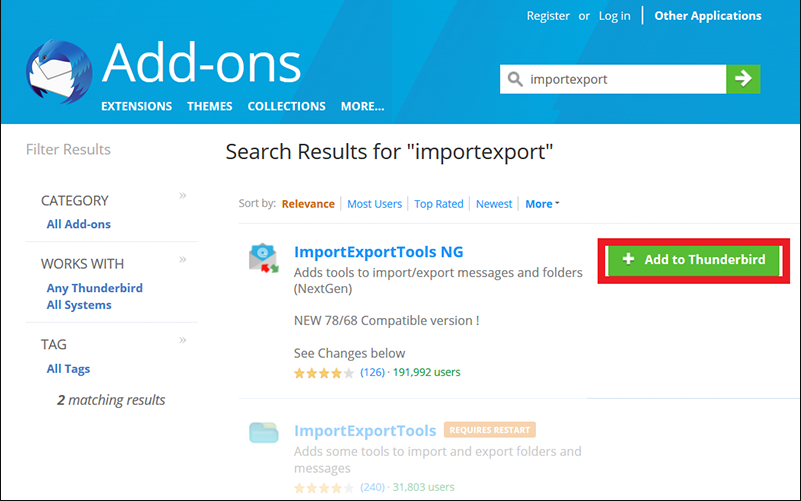
3. Saisissez « Importexporttools » dans la barre de recherche et appuyez sur la touche Entrée.
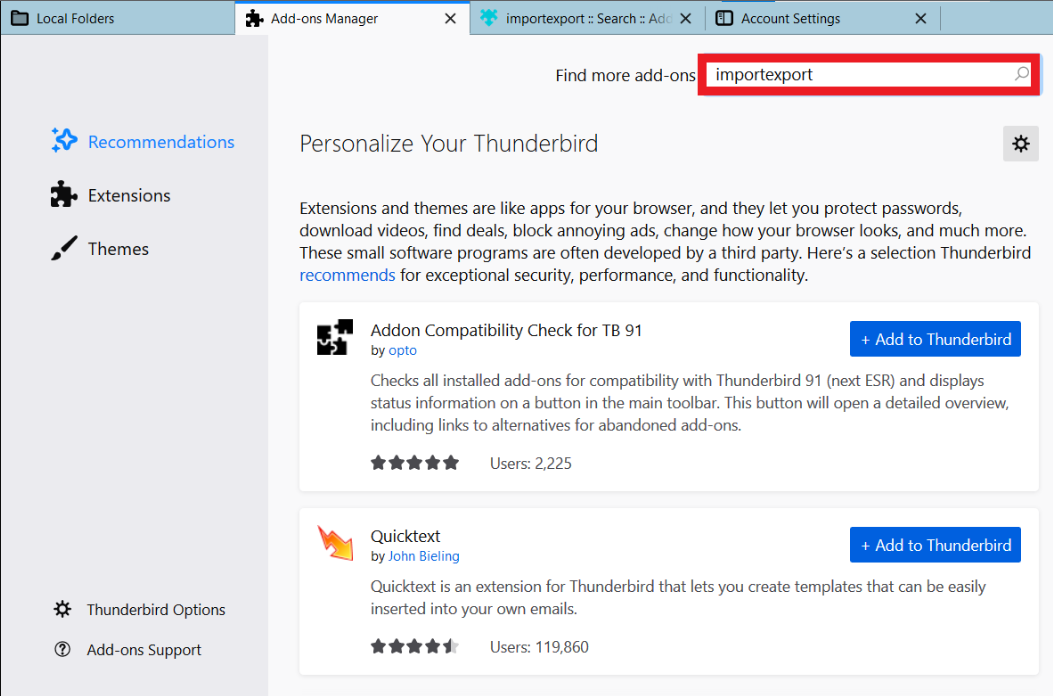
4. Dans le nouvel onglet, cliquez sur l’option « Ajouter à Thunderbird ».
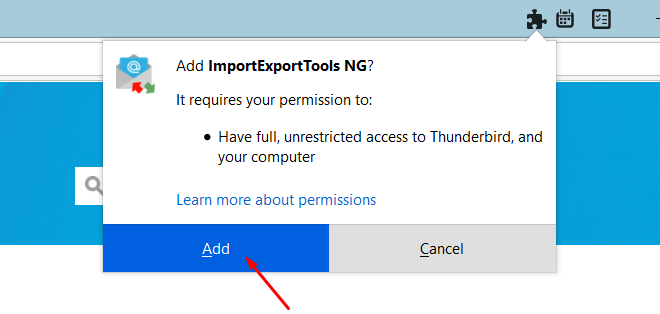
5. Cliquez ensuite sur le bouton « Ajouter » pour installer l’extension dans votre application Thunderbird.
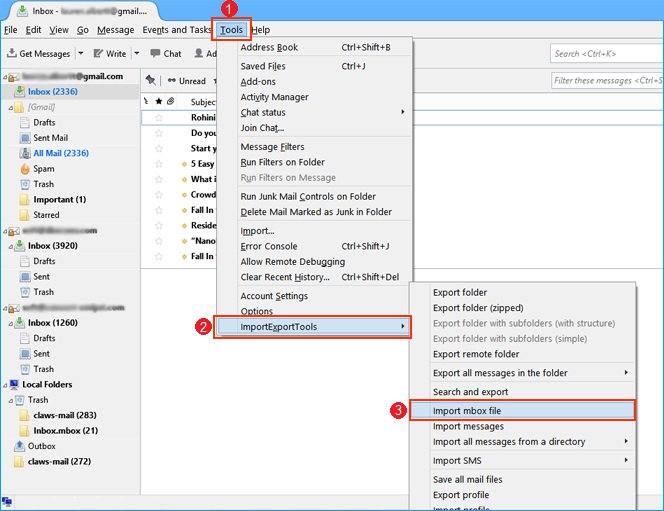
6. Redémarrez le client Thunderbird, puis allez dans Outils > ImportExportTools > Importer un fichier mbox.
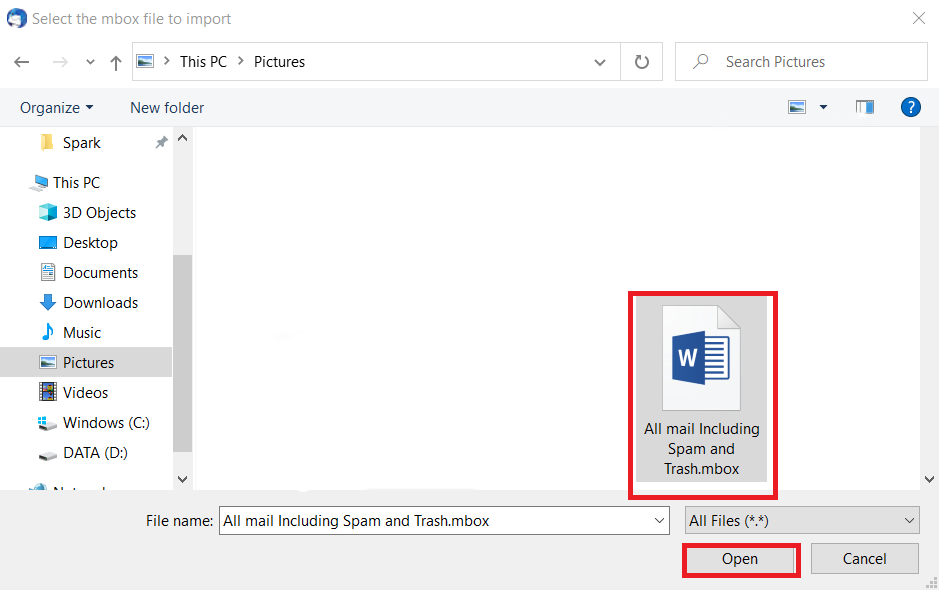
7. Parcourez vos fichiers et sélectionnez le fichier MBOX à importer dans Mozilla Thunderbird.
Voilà ! Vous savez maintenant comment importer un fichier MBOX dans Thunderbird.
Remarque : Si l’option d’importation de fichiers MBOX est désactivée dans Thunderbird, vous ne pourrez pas utiliser cette méthode. Les utilisateurs doivent donc être vigilants lors de l’exécution de ces étapes.
Comment ouvrir un fichier MBOX dans Thunderbird manuellement ?
Si vous utilisez Thunderbird 115 sur votre système, une option d’importation est disponible dans votre profil. Elle vous permet importer un fichiers MBOX dans Thunderbird. Voyons comment procéder.
1. Lancez l’application Thunderbird et accédez au tableau de bord.
2. Choisissez l’option Importer dans la section « Importer depuis un autre programme ».
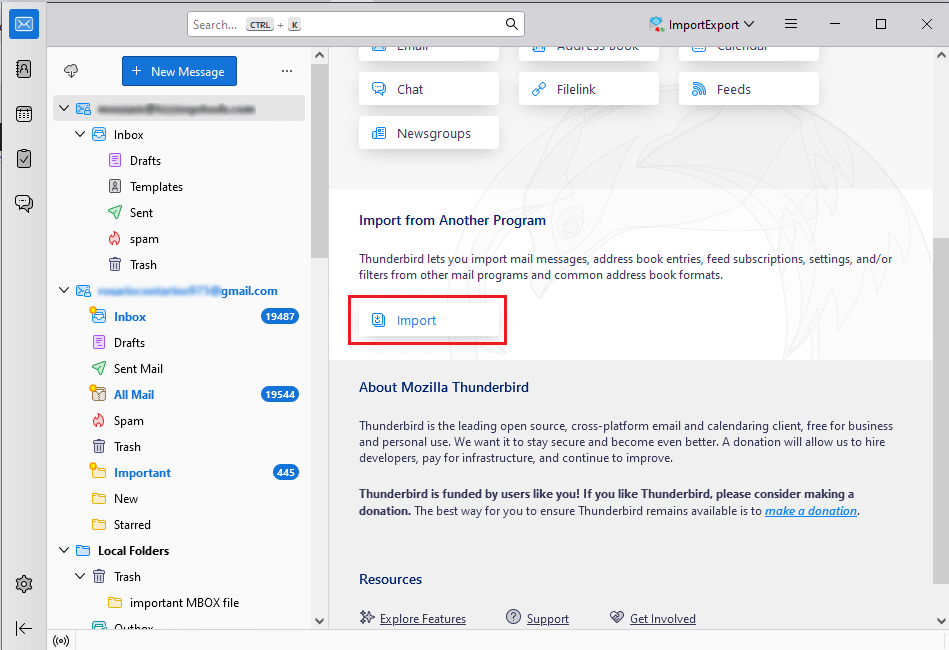
3. Sélectionnez ensuite « Importer depuis un fichier » et cliquez sur Continuer.
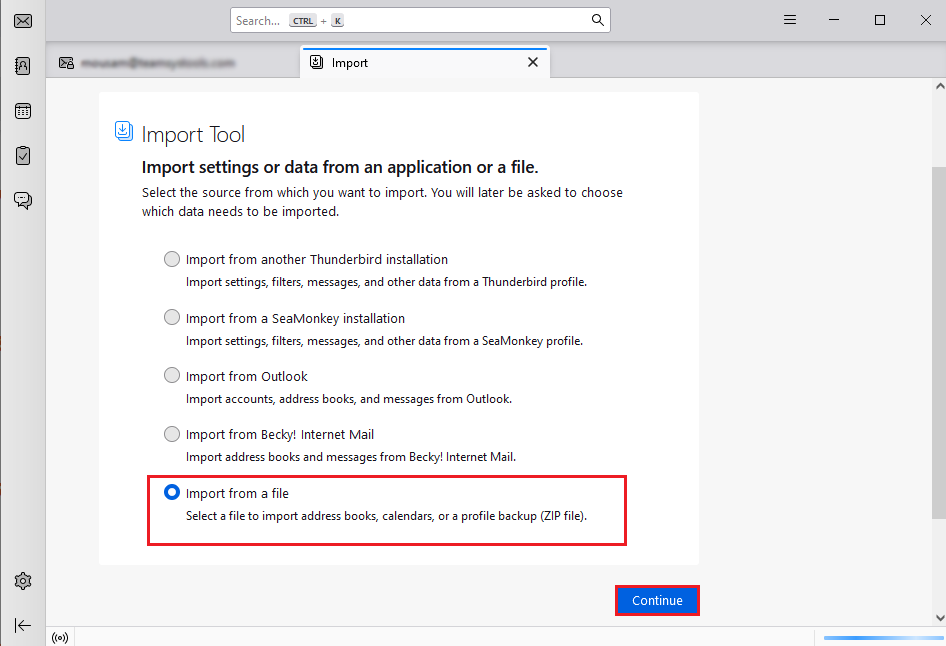
4. Choisissez ensuite « Importer un profil de sauvegarde » et cliquez sur Continuer.
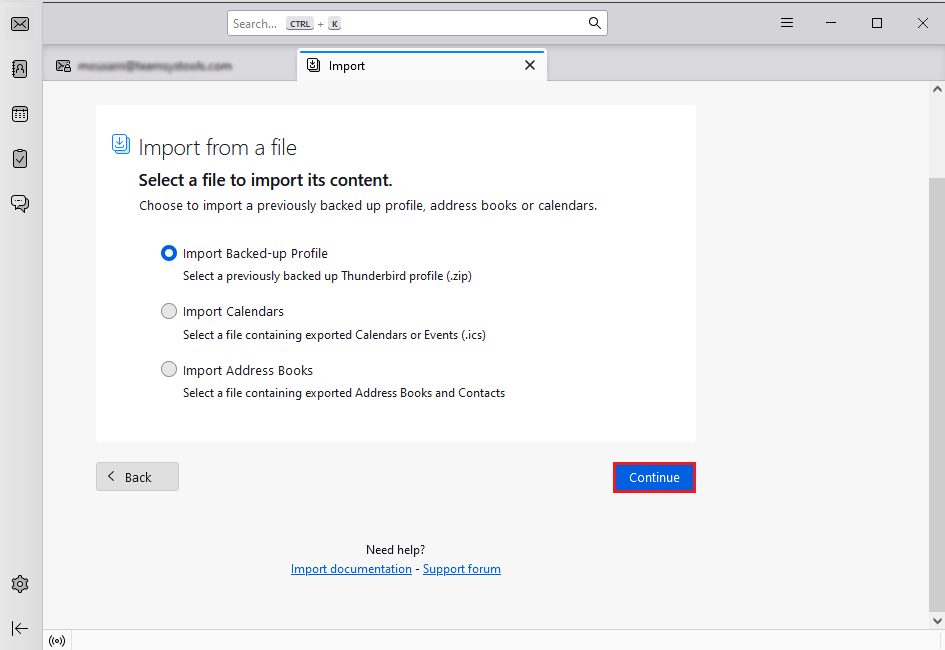
5. Cliquez ensuite sur « Choisir un fichier ZIP » puis sur Continuer.
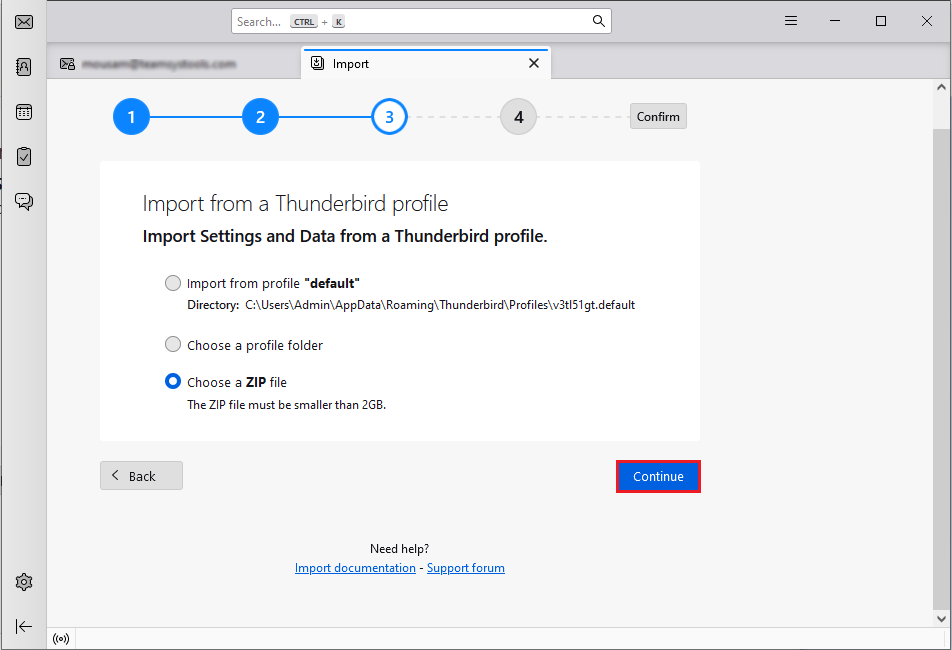
6. Parcourez vos fichiers pour sélectionner le fichier ZIP contenant les fichiers MBOX et cliquez sur Ouvrir.
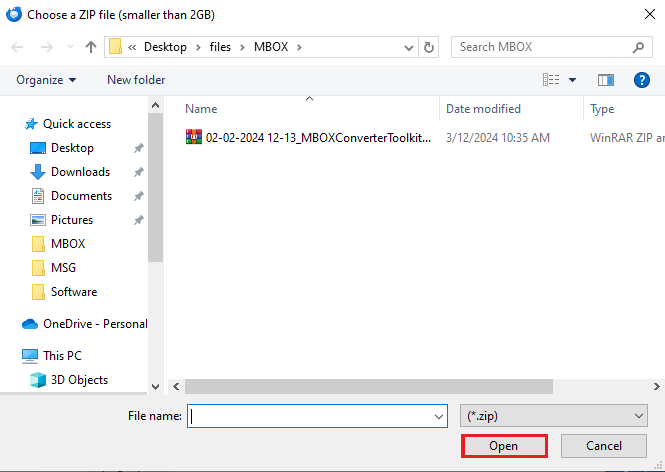
7. Choisissez maintenant les éléments à importer et cliquez sur Continuer.
8. Enfin, vérifiez les données et cliquez sur Démarrer l’importation.
Thunderbird va maintenant importer le fichier ZIP (.mbox).
Situation possible : Parfois, dans certaines conditions, l’extension Thunderbird Import/ExportTools NG ne fonctionne pas, vous empêchant ainsi d’importer le fichier MBOX. Ce problème peut survenir si vous utilisez une ancienne version de Thunderbird. Bien que Thunderbird 115 dispose d’une fonction d’importation intégrée, le processus est long. Pour une importation plus simple et rapide, essayez l’outil automatisé mentionné ci-dessous.
Comment Importer MBOX dans Thunderbird Automatiquement?
Si vous recherchez une solution simple, directe et sécurisée, essayez Advik MBOX Converter sur votre ordinateur. Cet outil vous permet de transférer directement vos e-mails de MBOX vers Thunderbird.
Ce logiciel permet de :
- Importer fichier MBOX dans Thunderbird 145, 144 ou les versions antérieures.
- Conserver la structure des dossiers pendant le transfert des e-mails.
- Importer plusieurs fichiers MBOX vers Thunderbird simultanément.
- Utiliser des options de filtrage avancées pour transférer uniquement les e-mails sélectionnés.
- Importer également des fichiers MBOX vers Gmail, Office 365 et bien d’autres plateformes.
Cliquez ci-dessous pour télécharger et essayer la version gratuite.

Étapes pour importer des fichiers MBOX dans Thunderbird
1. Lancez le logiciel et ajoutez les fichiers et dossiers MBOX.
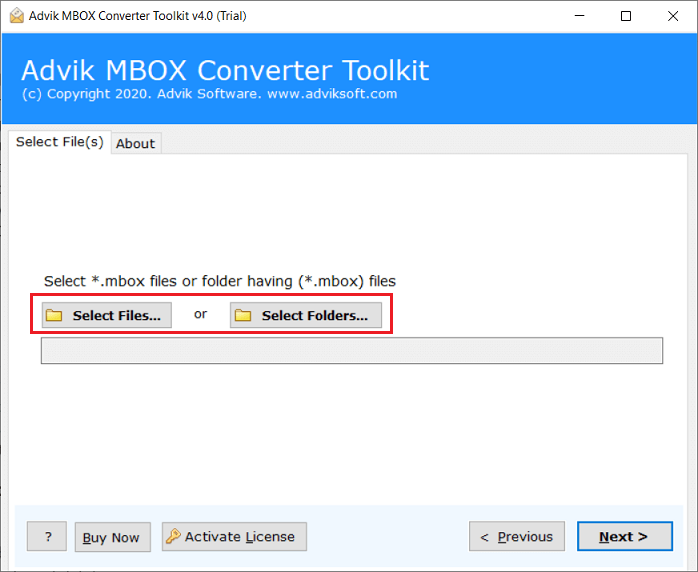
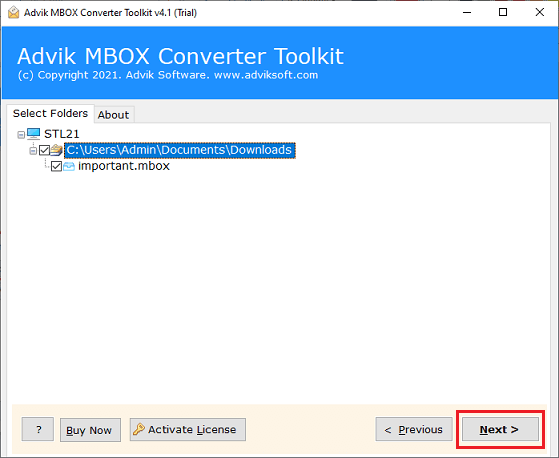
2. Sélectionnez les dossiers de messagerie, puis cliquez sur le bouton Suivant.
3. Sélectionnez maintenant Thunderbird comme option d’enregistrement.
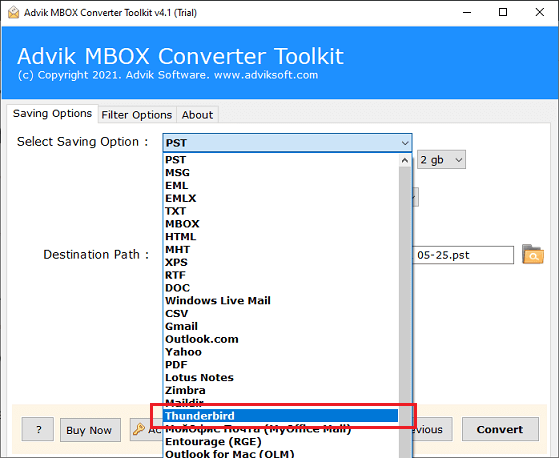
4. Cliquez sur le bouton Convertir pour lancer le processus.
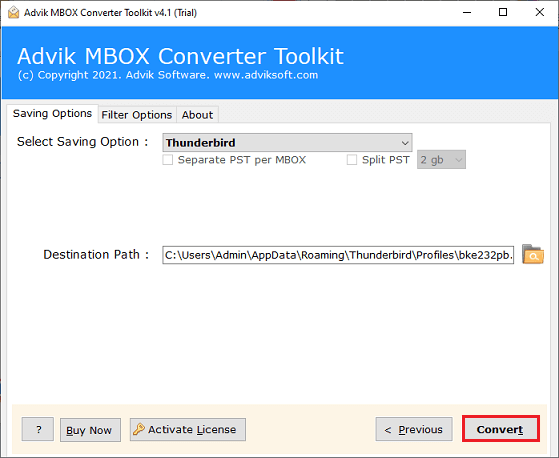
Terminé ! Le logiciel va commencer à copier ou migrer les e-mails du fichier MBOX vers Mozilla Thunderbird.
Une fois l’importation terminée, ouvrez Thunderbird et vérifiez le fichier MBOX importé.
Principaux avantages d’une solution automatisée par rapport aux méthodes manuelles
De plus, cet outil offre diverses fonctionnalités avancées qui simplifient grandement le processus d’importation. Parmi elles :
- Importation en masse de fichiers MBOX vers Thunderbird avec une précision optimale.
- Préservation de la structure originale des e-mails pendant le processus.
- Importation simultanée de plusieurs fichiers MBOX sans perte de données.
- Divers filtres avancés pour importer des e-mails de manière sélective.
- Importation directe des fichiers MBOX dans le profil utilisateur de Thunderbird.
- Préservation de l’intégrité des données et de la hiérarchie des dossiers.
- Interface utilisateur simple et assistance technique disponible 24h/24 et 7j/7.
- Compatible avec les versions 145, 144 et 143 de Thunderbird.
Mots de la fin
Ainsi s’achève notre guide sur la importer un fichier MBOX dans Thunderbird. Vous comprenez maintenant à quel point il est facile d’importer des fichiers MBOX dans Thunderbird grâce aux solutions manuelles et professionnelles. Après avoir consulté le tableau comparatif des solutions manuelles et automatisées ci-dessus, vous pouvez choisir la méthode la plus adaptée à vos besoins. Les méthodes manuelles sont gratuites, mais présentent certains inconvénients. Pour pallier ces limitations, nous proposons une solution rapide qui permet importer des fichiers MBOX dans Thunderbird (versions 145, 144, 143 et versions antérieures) en toute simplicité.
Foire aux questions
Q1. Comment transférer un fichier MBOX de Gmail vers Thunderbird ?
R. Vous pouvez transférer un fichier MBOX de Gmail vers Thunderbird à l’aide de l’extension ImportExportTools NG.
Q2. Comment importer des fichiers dans la boîte de réception de Thunderbird ?
R. Pour importer des fichiers dans la boîte de réception de Thunderbird, il vous suffit de les faire glisser et de les déposer dans le dossier de la boîte de réception de Thunderbird.
Q3. Comment ajouter plusieurs fichiers MBOX à Thunderbird simultanément ?
R. Le logiciel vous permet d’ajouter plusieurs fichiers MBOX en une seule fois.
Q4. Puis-je importer des fichiers MBOX d’Apple Mail vers Thunderbird avec cette application ?
R. Oui, cet outil prend en charge les fichiers MBOX de plus de 30 clients de messagerie, dont Apple Mail.
Q5. Est-il possible de transférer des e-mails sélectionnés à partir de fichiers MBOX vers Mozilla Thunderbird ?
R. Oui, grâce aux filtres, vous pouvez importer des e-mails sélectionnés en fonction de la plage de dates, de l’expéditeur, du destinataire, etc.
Q6. Thunderbird détecte-t-il automatiquement les fichiers MBOX sur mon système ?
R. Non, Thunderbird ne détecte pas automatiquement les fichiers MBOX. Vous devez les importer manuellement à l’aide d’ImportExportTools NG ou les déplacer vers le dossier de profil de Thunderbird.