Comment importer un fichier MBOX dans Gmail?
Margot Robbie | janvier 5th, 2026 | Email
Transférer des e-mails depuis un fichier tel que .mbox vers Gmail peut être une tâche fastidieuse. Le problème est que vous ne pouvez pas ouvrir directement un fichier MBOX dans Gmail. Les difficultés rencontrées pour résoudre ce problème laissent souvent les utilisateurs dans l’impasse. Si vous cherchez à importer un fichier MBOX dans Gmail, ce blog vous guidera étape par étape.
Dans cet article, je vais vous décrire des méthodes éprouvées pour importer MBOX dans Gmail avec toutes les données.
MBOX est le format de fichier le plus largement utilisé pour stocker les boîtes aux lettres. Ce format est souvent utilisé par de nombreux clients de messagerie populaires, tels que Thunderbird, Apple Mail, etc. Cependant, MBOX est un format de fichier qui ne peut être ouvert que par des clients de messagerie. Et, parfois, il peut être difficile d’ajouter un fichier MBOX à un client de messagerie et de synchroniser les messages électroniques.
Le transfert d’e-mails MBOX dans un compte de messagerie comme Gmail vous permet d’accéder à vos données de messagerie depuis n’importe quel appareil ou n’importe quel endroit. Il peut donc y avoir de nombreuses raisons pour lesquelles un utilisateur souhaite importer MBOX vers un compte Gmail.
Passons donc à la suite pour connaître le processus complet.
Comment importer un fichier MBOX dans Gmail manuellement?
En important un fichier MBOX dans votre compte Thunderbird, puis en utilisant l’option Importer le courrier, vous pouvez télécharger manuellement le fichier MBOX dans Gmail.
Voyons comment procéder.
1. Ouvrez votre profil Thunderbird.
2. Installez maintenant ImportExportTools NG dans Thunderbird.

3. Cliquez avec le bouton droit de la souris sur l’option Dossier local et sélectionnez ImportExportTools NG >> Importer des fichiers MBOX >> Fichiers MBOX
individuels.

4. Ensuite, ouvrez Gmail et connectez-vous avec vos identifiants.
5. Allez ensuite dans Paramètres >> Plus de paramètres >> Comptes et importation.
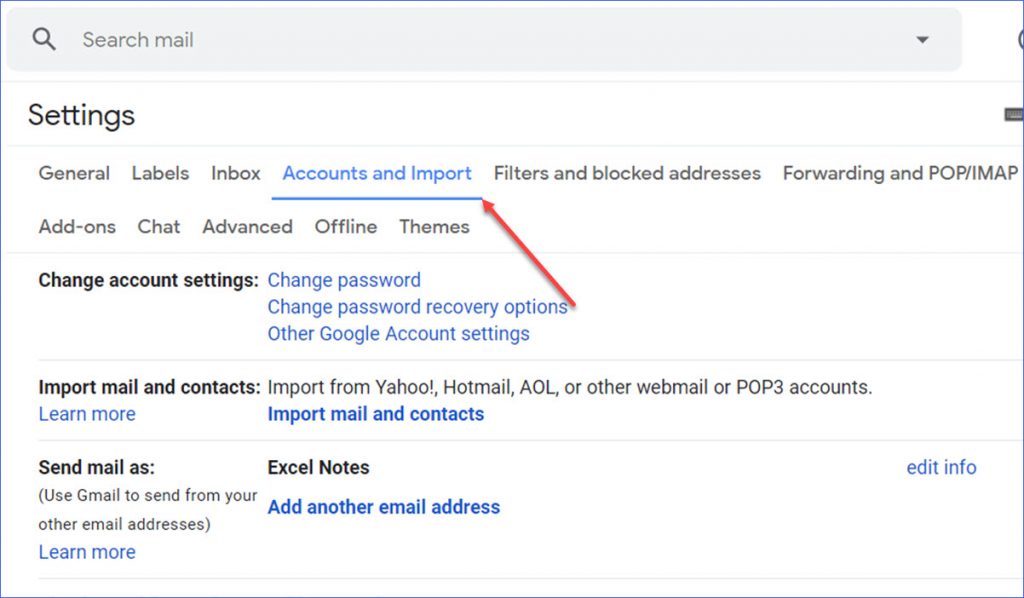
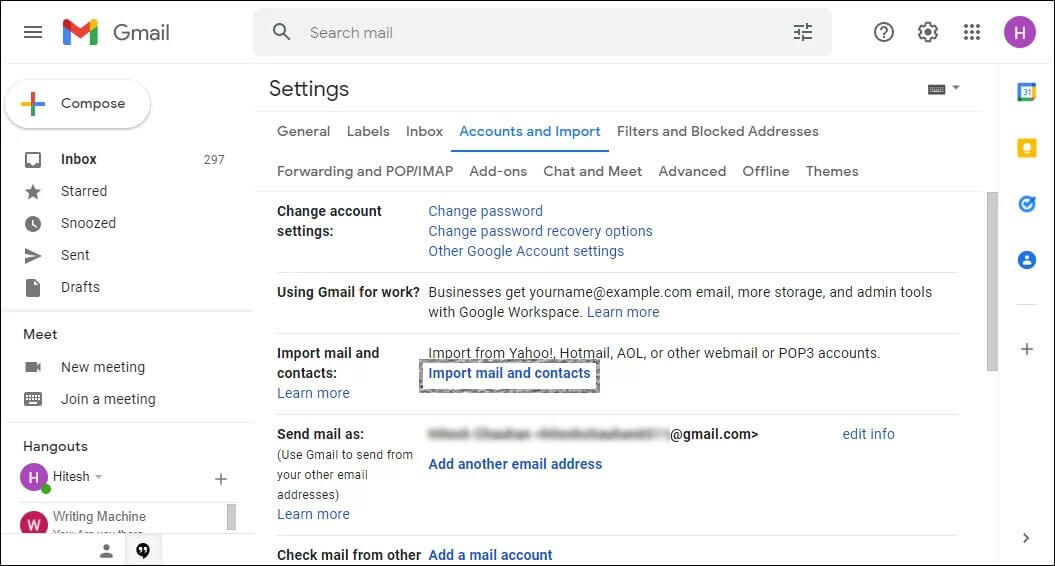
6. Cliquez maintenant sur l’option Importer les e-mails et les contacts.
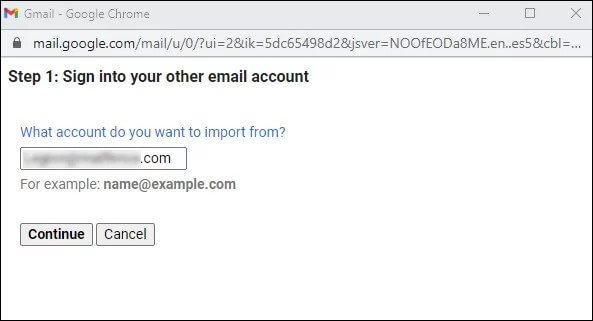
7. Dans une fenêtre contextuelle, entrez l’adresse e-mail du compte connecté à votre Thunderbird.
8. Sélectionnez ensuite l’option Importer le courrier et cliquez sur le bouton Démarrer l’importation.
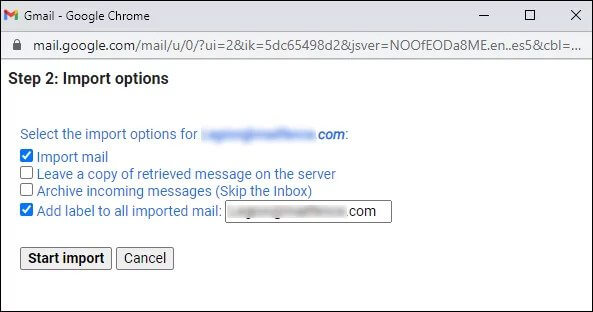
Gmail va maintenant commencer à importer vos e-mails MBOX. Cependant, cela prendra du temps en fonction des données de votre fichier .mbox.
Remarque : cette méthode manuelle dépend du processus d’importation des e-mails de Thunderbird et Gmail. Lorsque le fichier MBOX est volumineux, l’importation peut devenir très lente ou s’arrêter en cours de route. Les utilisateurs doivent alors redémarrer le processus et vérifier manuellement si tous les e-mails ont été importés avec succès.
Comment importer MBOX dans Gmail automatiquement?
La méthode la plus recommandée pour importer fichiers MBOX dans Gmail consiste à utiliser un outil tiers. Il existe de nombreux logiciels sur Internet, dont Advik Convertisseur MBOX. Cette solution est conçue de manière à pouvoir importer un fichier MBOX dans un compte Gmail en quelques étapes seulement. Oui, vous avez bien lu, il suffit d’ajouter le fichier MBOX, de sélectionner Gmail comme option d’enregistrement, de saisir vos identifiants Gmail et de cliquer sur le bouton « Convertir ».
Cliquez sur le bouton « Lien » et téléchargez la version gratuite pour vérifier son fonctionnement.

Étapes à suivre pour Ouvrir Fichier MBOX Gmail
Étape 1. Lancez le logiciel sur votre PC Windows.
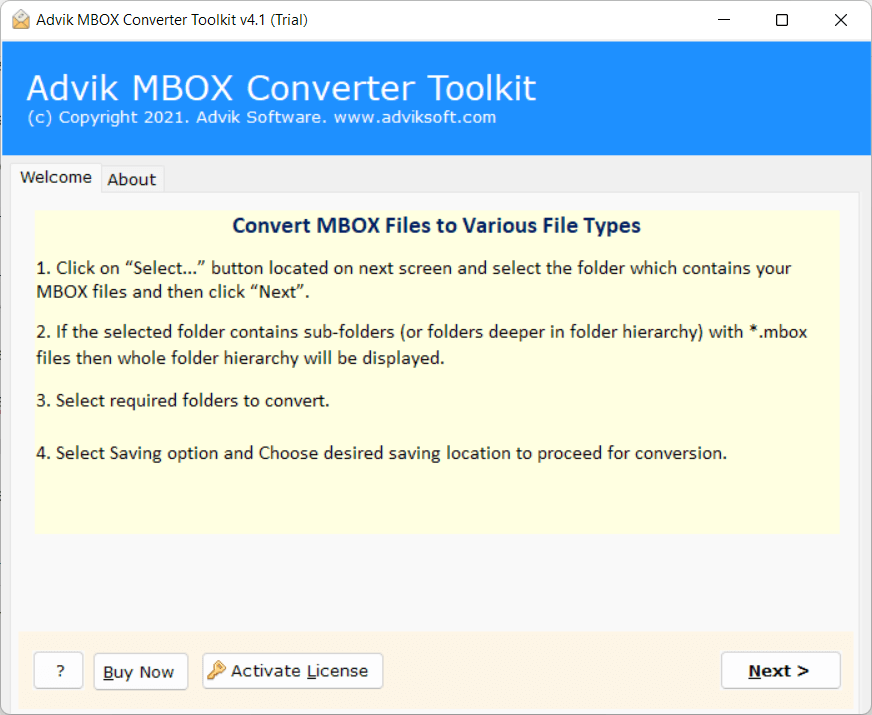
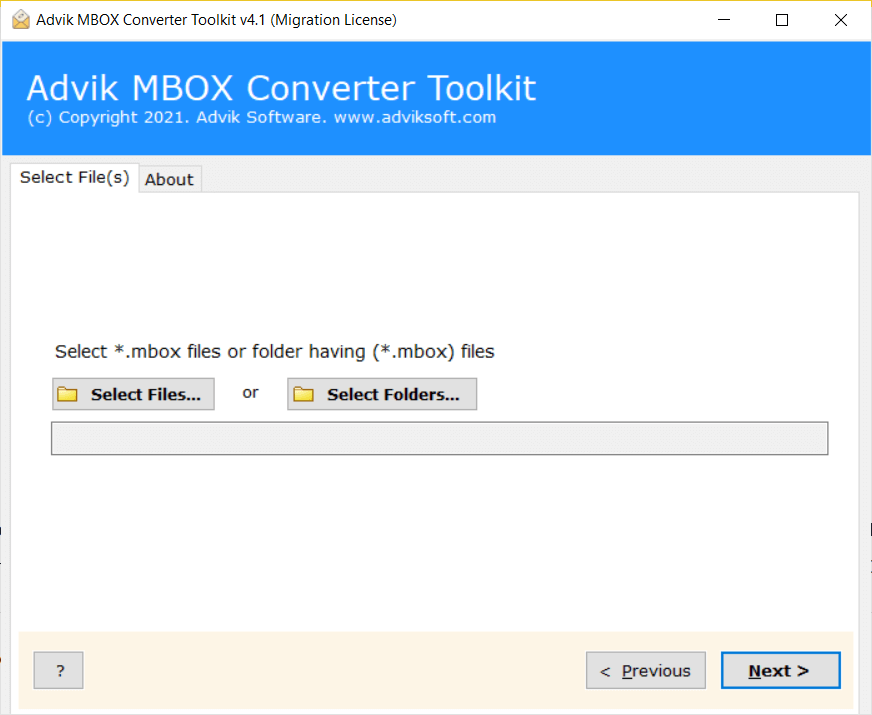
Étape 2. Cliquez sur l’option Sélectionner les fichiers pour ajouter un fichier .mbox.
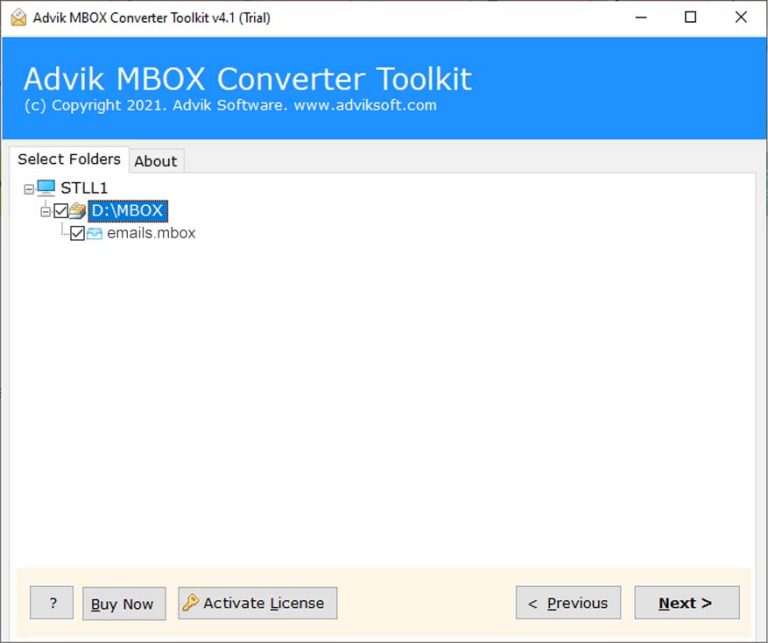
Étape 3. Sélectionnez le dossier de messagerie que vous souhaitez importer.
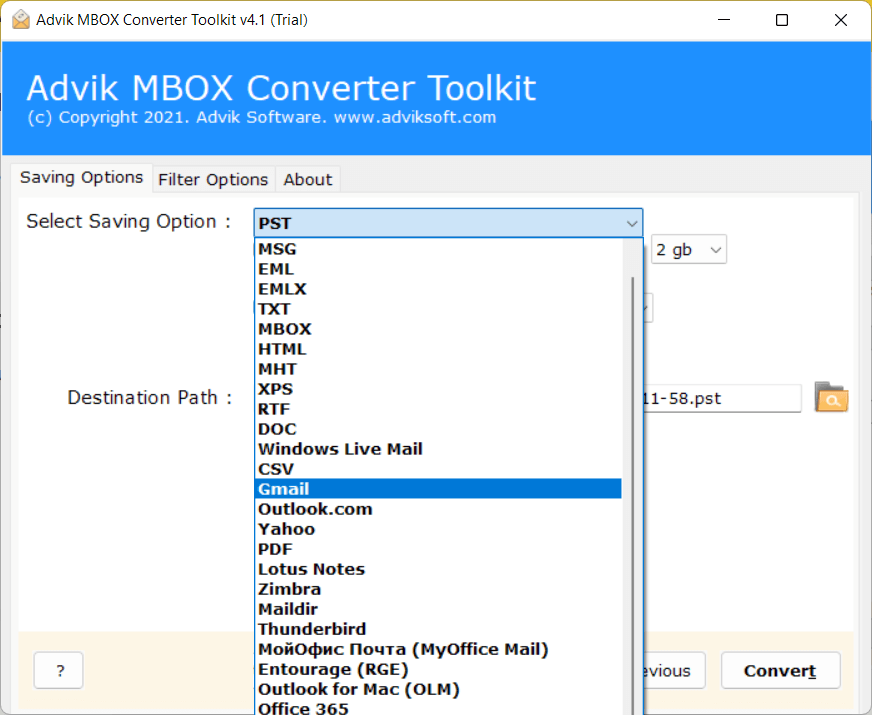
Étape 4. Choisissez Gmail comme source cible.
Étape 5. Entrez votre mot de passe Gmail App et cliquez sur Convertir.
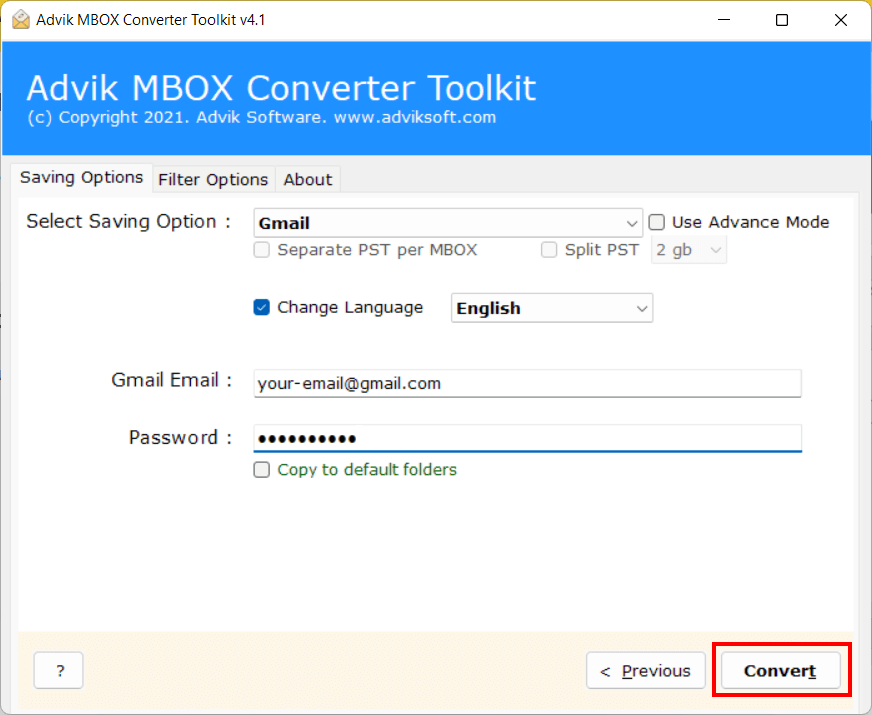
Le logiciel commencera à télécharger les e-mails MBOX dans le compte Gmail.
Une fois le processus terminé, ouvrez votre compte Gmail et vérifiez la liste des boîtes aux lettres. Vous verrez un nouveau dossier contenant les e-mails de votre fichier .mbox.
Principales fonctionnalités de l’outil de conversion MBOX vers Gmail
Cet outil d’importer Advik MBOX dans Gmail offre diverses fonctionnalités avancées qui rendent le processus d’importation efficace, dont certaines sont les suivantes :
- Conservation de la hiérarchie des dossiers et sous-dossiers de messagerie.
- Importer fichiers MBOX dans Gmail sans perte de données.
- Prise en charge des fichiers MBOX provenant de divers clients de messagerie, notamment Thunderbird, Apple Mail, etc.
- Pas besoin de Thunderbird ou d’un autre client de messagerie pour transférer des fichiers MBOX dans Gmail.
- Conserve les éléments et attributs clés des e-mails.
- Option de filtrage avancée pour importer des e-mails sélectionnés.
- Prend également en charge le transfert de fichiers MBOX dans Office 365, Yahoo Mail, Hotmail, etc.
- Interface simple et conviviale avec un processus de travail facile et efficace.
- Garantit une sécurité des données à 100 % sans risque de modification ou de corruption des e-mails.
- Compatible avec toutes les versions récentes et précédentes du système d’exploitation Windows.
Conclusion
Bien que nous sachions que Gmail ne propose aucune option pour télécharger des fichiers .mbox, nous venons de présenter deux autres méthodes pour importer MBOX dans Gmail. Vous pouvez utiliser Mozilla Thunderbird ou un outil professionnel tel que l’outil importer Advik MBOX dans Gmail. Ces deux solutions sont 100 % efficaces. Cependant, en raison de certaines limitations et dysfonctionnements rencontrés avec la méthode manuelle, les utilisateurs préfèrent gagner du temps et se tourner vers des logiciels professionnels.
Foire aux questions
Q1. Google propose-t-il un outil permettant d’importer des fichiers MBOX dans Gmail ?
Réponse : Non, Google ne propose aucun moyen officiel d’importer des fichiers MBOX dans Gmail. Vous pouvez essayer d’utiliser n’importe quel client de messagerie prenant en charge le format MBOX ou n’importe quel outil tiers de votre choix.
Q2. Une erreur se produit lors de la connexion à la messagerie électronique. Que faire ?
Réponse. Tout d’abord, vous devez activer la vérification en deux étapes dans les paramètres Gmail. Ensuite, créez un mot de passe d’application pour vous connecter à des applications tierces.
Q3. Comment puis-je m’assurer que toutes les pièces jointes et métadonnées sont conservées lors du processus d’importation de MBOX vers Gmail ?
Réponse. Ne vous inquiétez pas, le convertisseur MBOX dans Gmail transférera votre fichier de messagerie avec toutes les données, y compris les pièces jointes. Il préserve également la hiérarchie des dossiers et sous-dossiers de messagerie ainsi que les éléments clés.
Q4. Combien de temps faut-il pour importer MBOX dans Gmail ?
Réponse. Le temps nécessaire dépend de la méthode que vous choisissez. Les méthodes manuelles peuvent être lentes et ne fonctionnent pas toujours correctement. Cependant, l’utilisation d’un outil direct vous permet d’importer rapidement et en masse des fichiers MBOX vers Gmail en quelques secondes.