Comment Importer MBOX Dans Outlook ?
Jackson Strong | janvier 10th, 2026 | Email
Vous possédez des fichiers MBOX et souhaitez y accéder dans Microsoft Outlook ? Vous n’êtes pas le seul ! De nombreux utilisateurs migrent d’une application de messagerie utilisant des fichiers MBOX vers Outlook pour bénéficier de meilleures fonctionnalités, d’une meilleure compatibilité et d’une utilisation professionnelle, et ils ont ensuite besoin d’importer MBOX dans Outlook. Cependant, le problème est qu’Outlook n’importe pas directement les fichiers MBOX.
Avant d’aller plus loin, il est important de savoir qu’Outlook ne prend pas en charge nativement les fichiers MBOX, ce qui peut rendre ce processus délicat. Mais ne vous inquiétez pas, ce guide vous présentera trois méthodes pratiques pour transférer des fichiers MBOX vers Outlook, y compris des méthodes manuelles gratuites et une solution automatisée plus rapide.
À la fin de ce guide, vous serez en mesure importer MBOX dans Outlook en toute sécurité, sans perdre d’e-mails, de pièces jointes ou de métadonnées.
Pourquoi importer un fichier MBOX dans Outlook ?
Voici quelques raisons courantes pour lesquelles les utilisateurs souhaitent importer MBOX dans Outlook :
- Transférer des e-mails de Thunderbird ou d’Apple Mail vers Outlook
- Déplacer d’anciennes archives MBOX vers un compte Outlook
- Accéder aux e-mails hors ligne avec des fonctionnalités d’organisation avancées
- Centraliser plusieurs comptes de messagerie dans un seul profil Outlook
Comment transférer un fichier MBOX vers Outlook à l’aide du client Thunderbird ?
Cette méthode utilise Thunderbird comme intermédiaire pour convertir MBOX dans un format lisible par Outlook. Étapes :
- Installez Mozilla Thunderbird sur votre PC.
- Créez un nouveau dossier dans Thunderbird où vous enregistrerez les e-mails à importer.
- Faites glisser vos messages MBOX dans le nouveau dossier.
- Allez dans Outils → ImportExportTools NG → Importer un fichier MBOX, et sélectionnez les fichiers MBOX.
- Une fois l’importation terminée, faites un clic droit sur le dossier → Exporter tous les messages au format EML.
- Enregistrez les fichiers EML à un emplacement sur votre ordinateur.
- Ouvrez Outlook et faites glisser les fichiers EML dans un dossier local.
Comment importer MBOX dans Outlook à l’aide d’IMAP ?
Cette méthode synchronise les e-mails via votre compte de messagerie IMAP, permettant à Outlook d’accéder aux messages MBOX.
Avant de procéder avec cette méthode, importez les fichiers MBOX dans le client de messagerie Thunderbird.
- Configurez un compte de messagerie IMAP dans Thunderbird.
- Importez votre fichier MBOX dans Thunderbird comme expliqué ci-dessus.
- Faites un clic droit sur les e-mails importés → Déplacer vers → Votre compte de messagerie IMAP.
- Ouvrez Outlook et ajoutez le même compte IMAP (Fichier → Ajouter un compte).
- Attendez qu’Outlook se synchronise avec le serveur IMAP ; vos e-mails MBOX apparaîtront dans Outlook.
Ces deux méthodes reposent sur une synchronisation intermédiaire et des étapes manuelles, ce qui les rend lentes et peu fiables pour les fichiers MBOX volumineux. Le risque de transfert incomplet des e-mails est plus élevé si le processus est interrompu.
Comment migrer automatiquement des MBOX vers Outlook ?
Si vous avez plusieurs fichiers MBOX, des archives volumineuses ou si vous souhaitez une solution plus rapide et sans erreur, un outil automatisé est le meilleur choix.
Advik MBOX Converter vous permet de convertir les fichiers MBOX au format PST, compatible avec toutes les versions d’Outlook. Il prend en charge l’importation par lots, préserve la hiérarchie des dossiers, conserve les pièces jointes et répare même les fichiers MBOX corrompus. Cliquez sur le bouton de téléchargement gratuit et vérifiez les étapes de fonctionnement.


Étapes pour importer MBOX dans Outlook
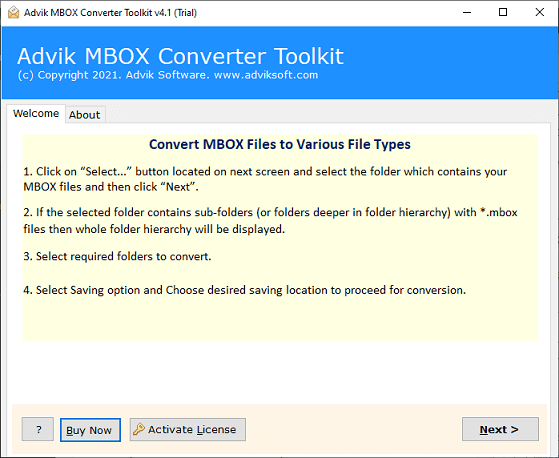
Étape 1. Exécutez l’utilitaire suggéré sur votre PC.
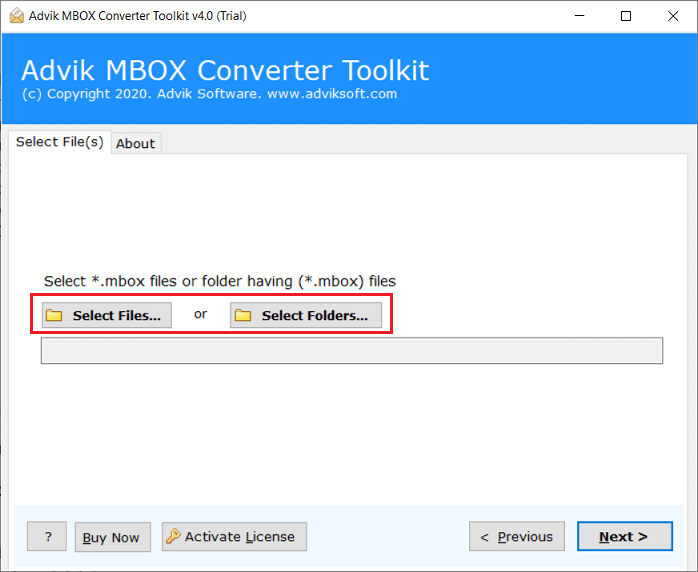
Étape 2. Cliquez sur Sélectionner un fichier ou des dossiers pour ajouter un fichier MBOX.
Étape 3. Sélectionnez les dossiers de messagerie MBOX requis dans l’aperçu. 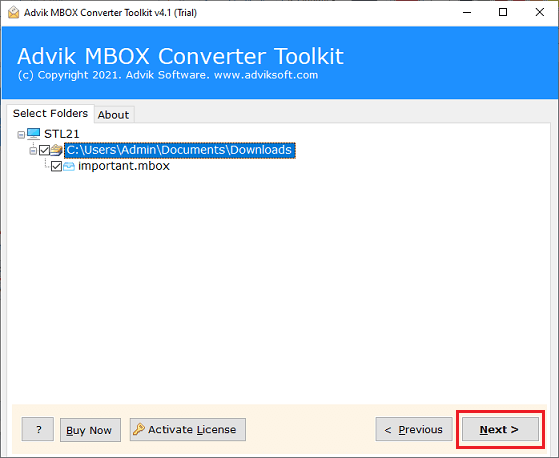
Étape 4. Choisissez maintenant PST comme option d’enregistrement dans la liste.

Étape 5. Parcourez le chemin de destination et cliquez sur le bouton Convertir.
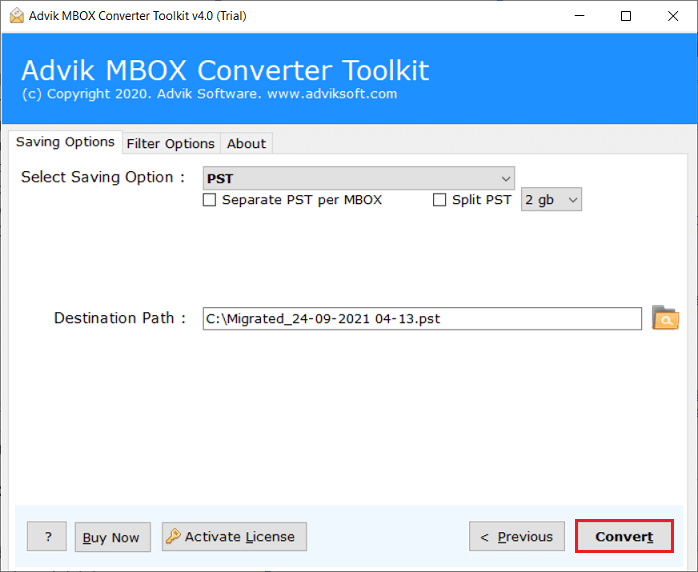
Après la conversion, ouvrez Outlook → Fichier → Ouvrir et exporter → Importer/Exporter, et sélectionnez le fichier PST. Vos e-mails apparaîtront dans Outlook avec toutes les pièces jointes et les métadonnées intactes.
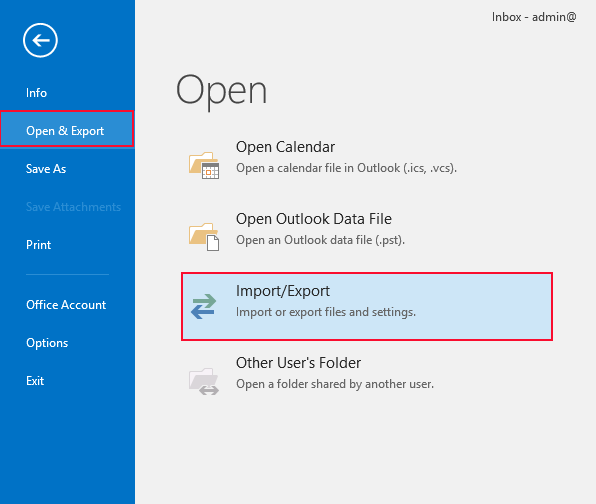
Voici comment importer automatiquement un fichier MBOX dans Outlook pour Windows. Aucune perte de données ne se produira pendant tout le processus.
Voir comment ouvrir un MBOX dans Outlook
Pourquoi les solutions automatisées sont-elles meilleures que les méthodes manuelles ?
Pour importer MBOX dans Outlook, les méthodes manuelles peuvent convenir pour des conversions ponctuelles ou de petits fichiers, mais elles présentent plusieurs limitations :
- Chronophages : Les étapes manuelles, comme l’importation dans Thunderbird, l’exportation au format EML, puis l’importation dans Outlook, peuvent prendre des heures, surtout avec des fichiers MBOX volumineux.
- Sources d’erreurs : Il est facile de commettre des erreurs, d’écraser accidentellement des e-mails ou de perdre des pièces jointes.
- Fonctionnalités limitées : Les méthodes manuelles manquent souvent de fonctionnalités avancées telles que l’exportation sélective d’e-mails ou le filtrage.
- Problèmes de compatibilité : Les fichiers MBOX anciens ou corrompus peuvent ne pas fonctionner correctement avec les approches manuelles.
- Absence d’assistance : Les procédures manuelles n’offrent pas d’assistance technique en cas de problème.
- Inefficacité : Les fichiers MBOX volumineux ou les conversions fréquentes rendent les processus manuels fastidieux.
Pour ces raisons, l’utilisation d’un outil automatisé professionnel est souvent recommandée.
Fonctionnalités et avantages des logiciels automatisés
- Ouvrir les fichiers MBOX dans Outlook : Importez les e-mails avec leurs pièces jointes, objets, informations d’expéditeur/destinataire et autres métadonnées.
- Importation en masse : Migrez plusieurs fichiers MBOX simultanément, ce qui vous fait gagner du temps et des efforts.
- Réparer les fichiers MBOX corrompus : Réparez les fichiers MBOX endommagés avant de les importer dans Outlook.
- Filtres avancés : Importez les e-mails de manière sélective en fonction de la date, de l’expéditeur, de l’objet ou du dossier.
- Large compatibilité : Compatible avec toutes les versions de Windows et les fichiers PST d’Outlook.
- Essai gratuit : Testez l’outil avec une version de démonstration qui permet d’importer 25 e-mails par dossier.
Conclusion
Si vous devez importer MBOX dans Outlook, vous avez trois options. Les méthodes manuelles conviennent aux petits fichiers, mais sont lentes et techniques. Pour une migration plus rapide, fiable et en masse, l’utilisation d’un outil automatisé comme Advik MBOX Converter est l’approche recommandée.
Avec la bonne méthode, vous pouvez ouvrir vos anciens e-mails MBOX dans Outlook en toute sécurité, efficacement et sans perte de données.
Questions fréquemment posées avec leurs réponses
Q 1. Que faire si mon fichier MBOX est corrompu et que je ne peux pas l’importer dans Outlook ?
R. Si votre fichier MBOX est corrompu, vous risquez de rencontrer des problèmes lors de l’importation. Vous pouvez essayer l’outil de réparation MBOX (lien vers l’outil) avant de tenter l’importation.
Q 2. Puis-je importer gratuitement des fichiers MBOX dans Outlook ?
R. Oui, la méthode manuelle est entièrement gratuite pour transférer des fichiers MBOX vers le client de messagerie Outlook.
Q 3. Outlook propose-t-il une option intégrée pour importer des fichiers MBOX ?
R. Non, Microsoft Outlook ne dispose pas de fonctionnalité intégrée pour importer des fichiers MBOX. Vous devez utiliser un convertisseur tiers ou une méthode basée sur IMAP pour transférer les e-mails MBOX vers Outlook.