Come Importare file MBOX in Thunderbird?
Jim Backus | Dicembre 30th, 2025 | Email
Täglich versuchen Tausende von Nutzern, MBOX-Dateien in Thunderbird zu importieren, da sie so MBOX-E-Mails öffnen und darauf zugreifen können, ohne sie in ein anderes Format konvertieren zu müssen.
Adviksoft erklärt in diesem Artikel die genauen Schritte zum Importieren von MBOX-Dateien in Thunderbird mithilfe der zwei besten Lösungen: manuell und automatisiert. Lesen Sie diesen Blogbeitrag vollständig durch, um die Vor- und Nachteile jeder Methode kennenzulernen und die für Ihre Bedürfnisse passende Lösung auszuwählen.
Come importare file MBOX in Thunderbird versioni 145, 144 e 143?
Innanzitutto, assicurati di aver installato l’applicazione Thunderbird sul tuo computer. Dopodiché, puoi seguire questi passaggi per importare un file MBOX in Thunderbird.
Segui la guida passo passo qui sotto per aprire manualmente un file MBOX in Thunderbird.
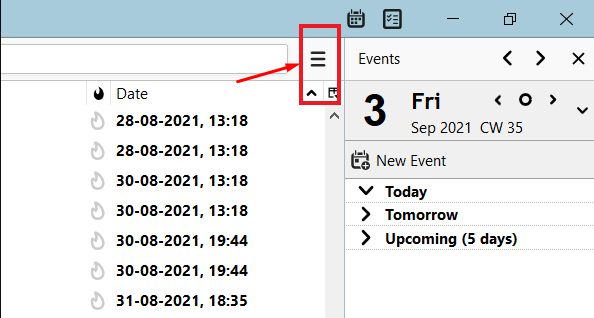
1. Avvia l’applicazione Thunderbird sul tuo sistema e clicca sull’icona del menu a tre linee.
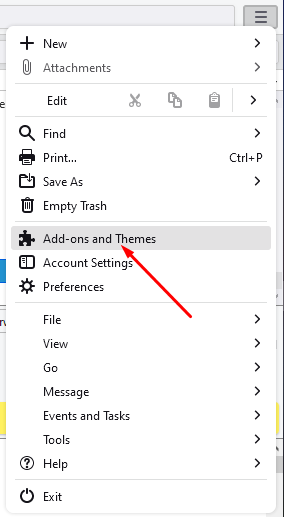
2. Ora, seleziona “Componenti aggiuntivi e temi” e procedi.
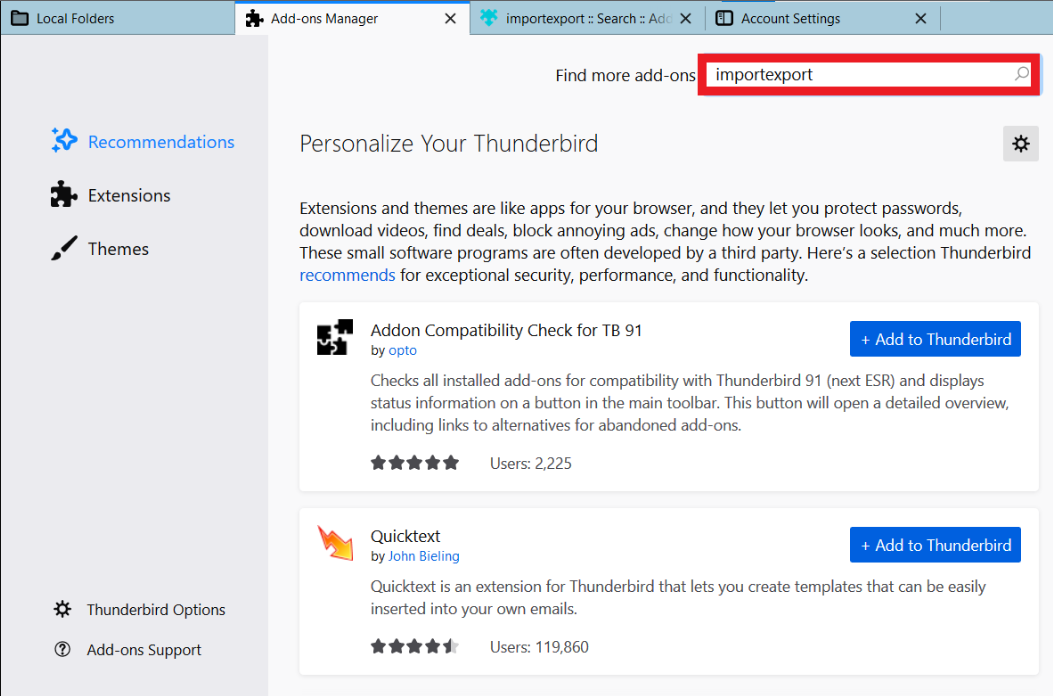
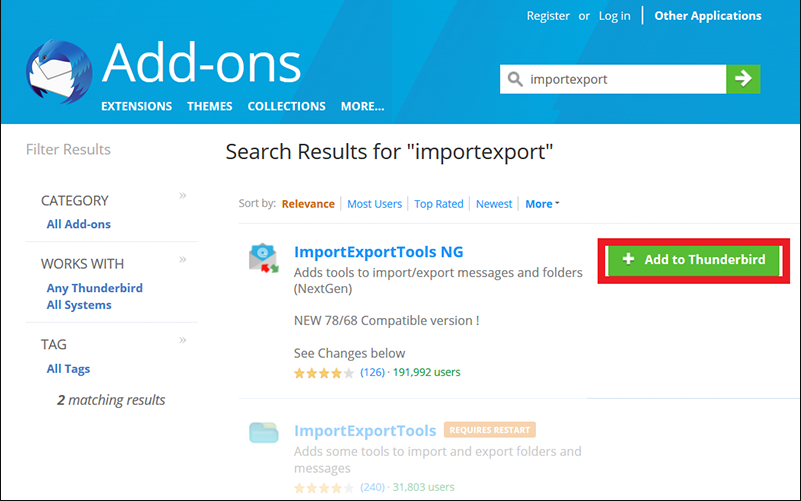
3. Successivamente, digita “Importexporttools” nella barra di ricerca e premi Invio.
4. Nella nuova scheda, clicca sull’opzione “+Aggiungi a Thunderbird”.
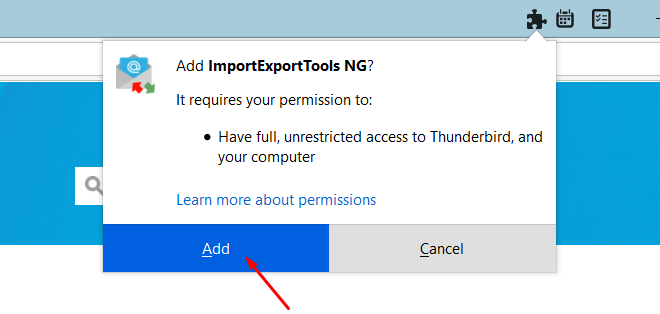
5. Quindi, clicca sul pulsante “Aggiungi” per installarlo nell’applicazione Thunderbird.
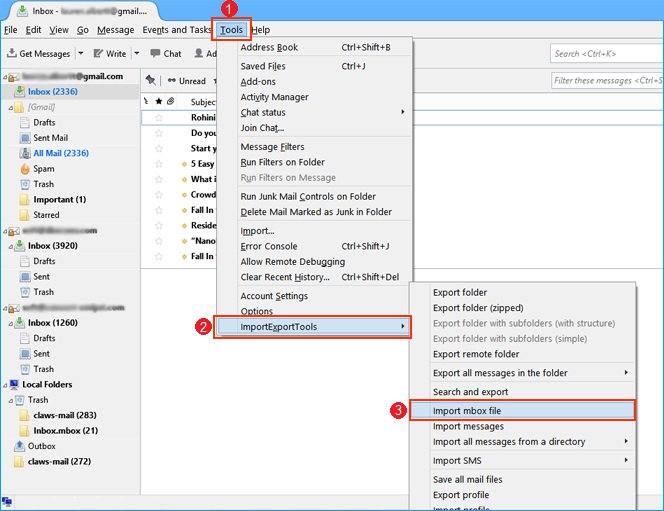
6. Ora riavvia il client Thunderbird e vai su Strumenti > ImportExportTools > Importa file mbox.
7. Sfoglia e seleziona il file MBOX da aggiungere a Mozilla Thunderbird.
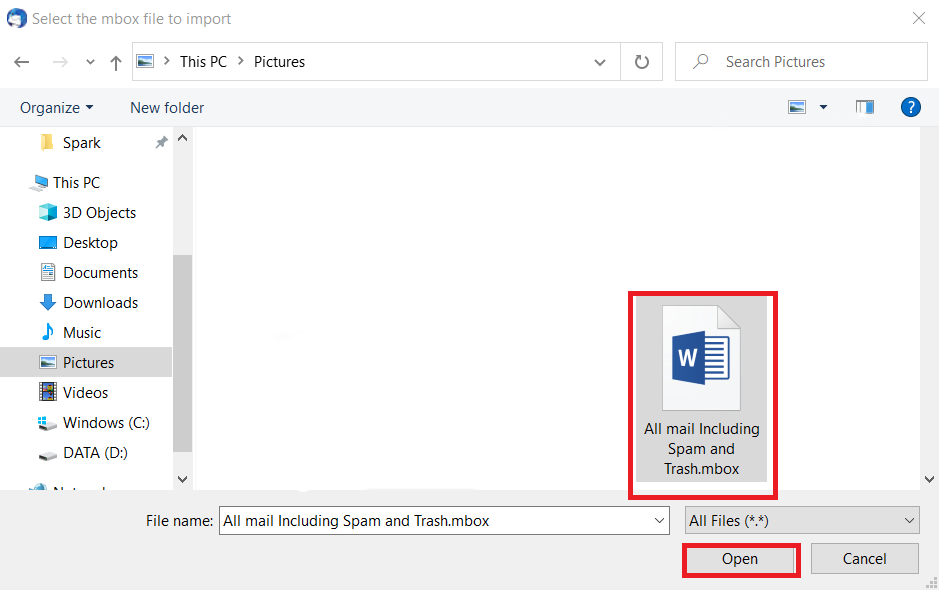
Fatto! Ecco come importare un file MBOX in Thunderbird.
Nota: Se l’opzione di importazione dei file MBOX è disabilitata in Thunderbird, non sarà possibile utilizzare questo metodo. Pertanto, gli utenti devono prestare attenzione durante l’esecuzione di questi passaggi.
Come aprire un file MBOX in Thunderbird manualmente?
Se si utilizza Thunderbird 115 sul proprio sistema, è disponibile un’opzione di importazione nel profilo. Questa opzione consente di importare i file MBOX in Thunderbird. Vediamo come procedere.
1. Avviare l’applicazione Thunderbird e accedere alla dashboard.
2. Selezionare l’opzione Importa da un altro programma.
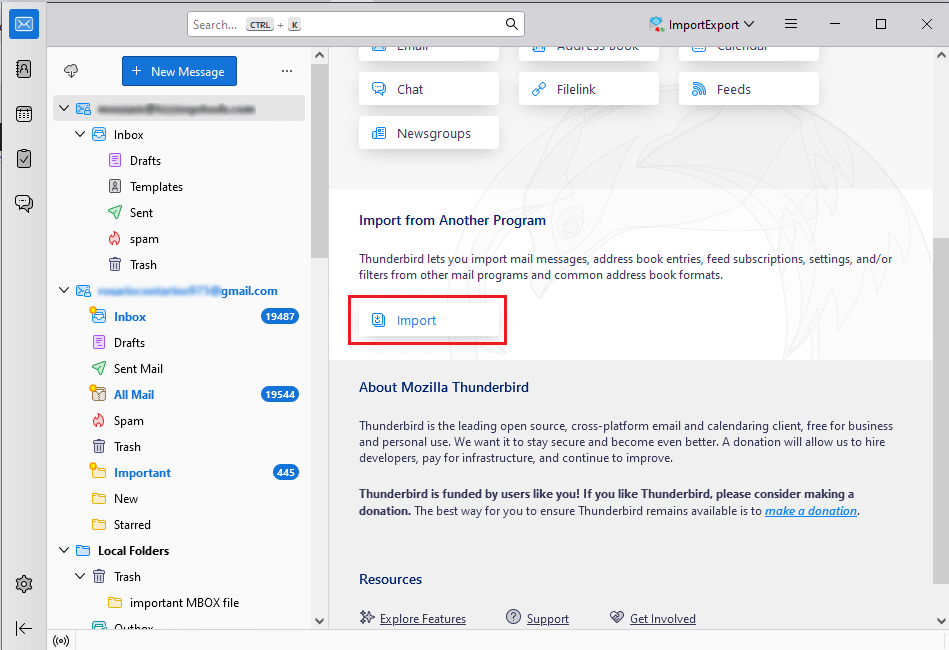
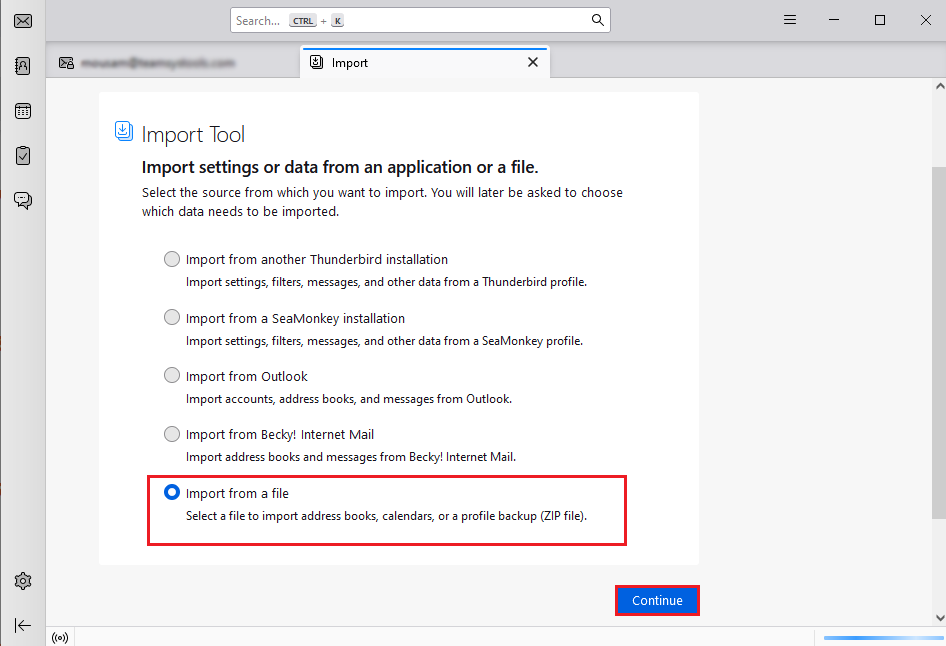
3. Successivamente, selezionare Importa da un file e fare clic su Continua.
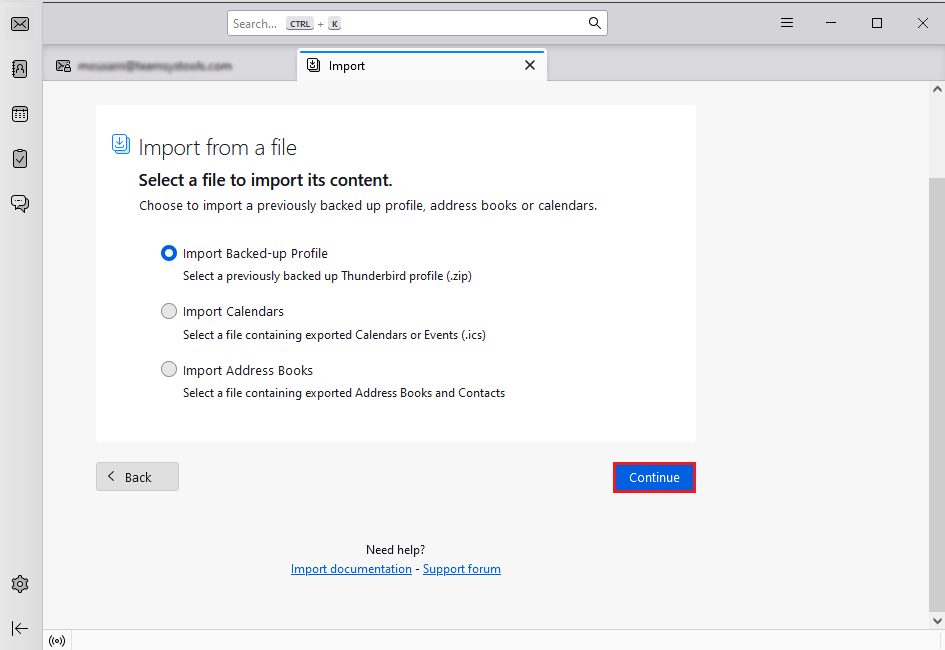
4. Dopodiché, scegliere Importa profilo di backup e toccare Continua.
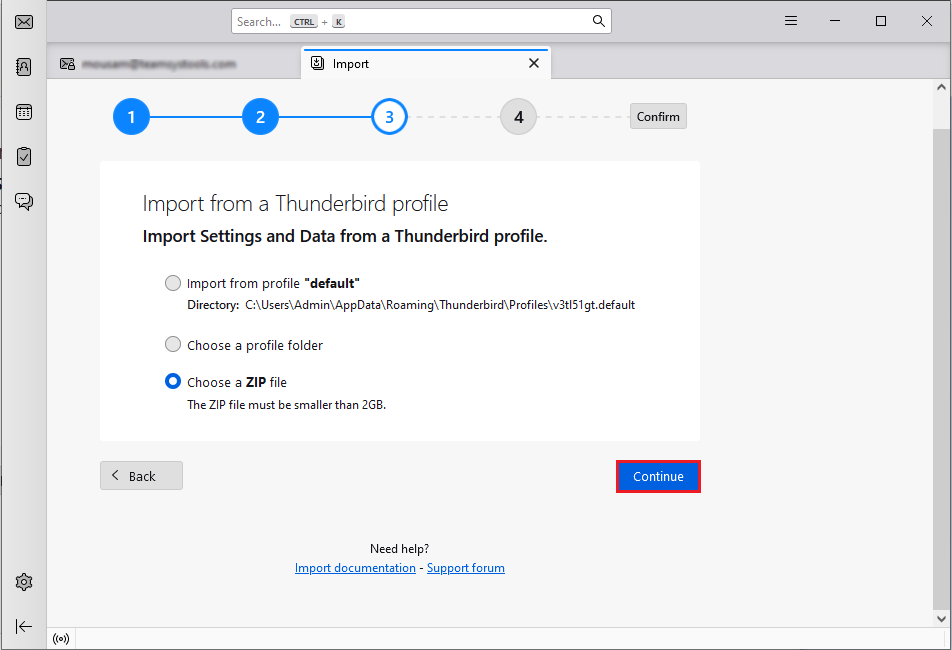
5. Quindi, fare clic su Scegli un file ZIP >> Continua.
6. Selezionare un file ZIP contenente file MBOX e fare clic su Apri.
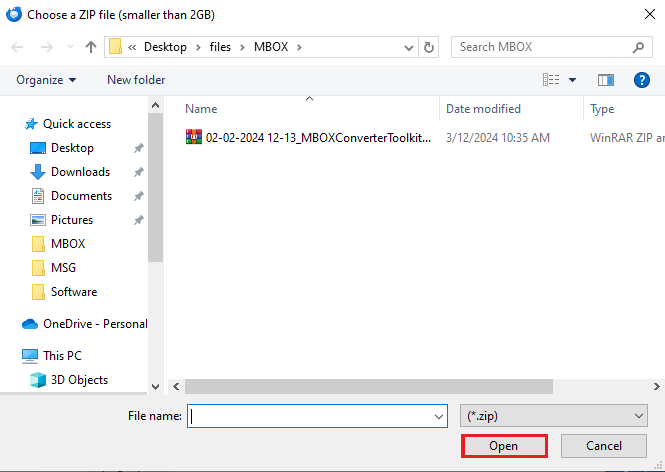
7. Ora, scegliere gli elementi da importare e fare clic su Continua.
8. Infine, ricontrollare i dati e fare clic su Avvia importazione.
A questo punto, Thunderbird importerà il file ZIP (.mbox).
Situazione che si potrebbe verificare: a volte, in determinate condizioni, Thunderbird Import/ExportTools NG non funziona, impedendo l’importazione del file MBOX. Questa situazione può verificarsi solo se si utilizza una vecchia versione di Thunderbird. Sebbene Thunderbird 115 disponga di una funzione di importazione integrata, il processo è piuttosto lungo. Per un’importazione senza problemi, provare lo strumento automatico menzionato di seguito.
Come importare direttamente MBOX in Thunderbird?
Se desiderate una soluzione semplice, diretta e sicura, provate Advik MBOX Converter sul vostro PC. Con questo strumento, potete trasferire le email da MBOX a Thunderbird direttamente.
Questo software consente di:
- Importare file MBOX in Thunderbird 145, 144 o versioni precedenti.
- Mantenere la gerarchia delle cartelle durante il processo di trasferimento delle email.
- Caricare file MBOX in Thunderbird in blocco.
- Utilizzare opzioni avanzate di filtro per trasferire solo le email selezionate.
- Importare file MBOX anche in Gmail, Office 365 e molti altri servizi.
Cliccate qui sotto per scaricarlo e provarlo gratuitamente.

Passaggi per importare file MBOX in Thunderbird
Passaggio 1. Avviare il software e aggiungere i file e le cartelle MBOX.
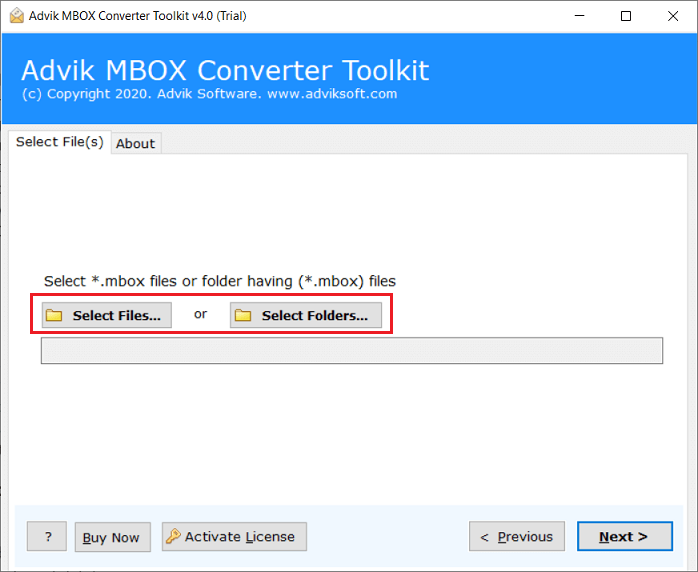
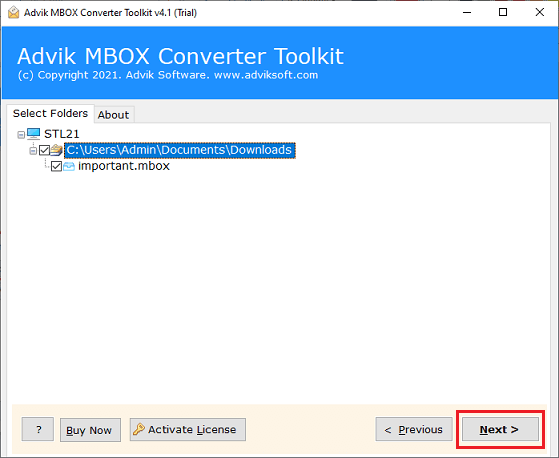
Passaggio 2. Selezionare le cartelle della casella di posta e quindi fare clic sul pulsante Avanti.
Passaggio 3. Ora selezionare Thunderbird come opzione di salvataggio.
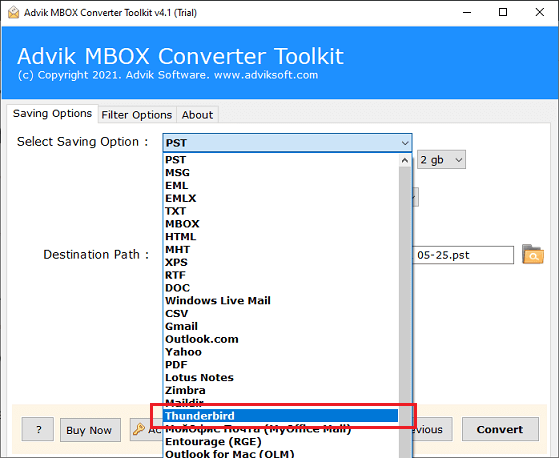
Passaggio 4. Fare clic sul pulsante Converti per avviare il processo.
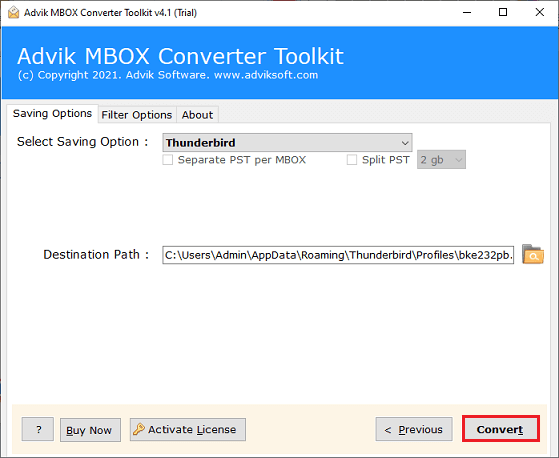
Fatto! Il software inizierà a copiare o migrare le email dal file MBOX a Mozilla Thunderbird.
Una volta completato il processo di importazione, aprire Thunderbird e verificare il file MBOX importato.
Principali vantaggi della scelta di una soluzione automatizzata rispetto ai metodi manuali
Inoltre, questo strumento offre diverse funzionalità avanzate che semplificano notevolmente il processo di importazione. Alcune di queste sono:
- Importazione in blocco di file MBOX in Thunderbird con la massima precisione.
- Mantenimento della struttura originale delle e-mail durante il processo.
- Possibilità di importare più file MBOX contemporaneamente senza perdita di dati.
- Vari filtri avanzati per importare solo le e-mail selezionate.
- Importazione diretta dei file MBOX nel profilo utente di Thunderbird.
- Conservazione dell’integrità dei dati e della gerarchia delle cartelle.
- Interfaccia utente semplice e supporto tecnico disponibile 24 ore su 24, 7 giorni su 7.
- Compatibile con le versioni 145, 144 e 143 di Thunderbird.
Considerazioni finali
Si conclude così la guida su come importare file MBOX in Thunderbird. Ora potete capire quanto sia facile importare i file MBOX in Thunderbird utilizzando sia la soluzione manuale che quella professionale. Dopo aver esaminato la tabella comparativa tra i metodi manuali e quelli automatici, potete valutare quale sia la soluzione migliore. I metodi manuali sono gratuiti, ma presentano alcuni svantaggi inevitabili. Per superare queste limitazioni, abbiamo proposto un approccio immediato che consente di importare direttamente i file MBOX in Thunderbird 145/144/143 e versioni precedenti con facilità.
Domande frequenti
D1. Come posso trasferire i file MBOX di Gmail a Thunderbird?
Risposta: È possibile trasferire i file MBOX di Gmail a Thunderbird utilizzando il componente aggiuntivo ImportExportTools NG.
D2. Come posso importare file nella posta in arrivo di Thunderbird?
Risposta: Per importare file nella posta in arrivo di Thunderbird, è sufficiente trascinare e rilasciare i file nella cartella della posta in arrivo di Thunderbird.
D3. Come posso aggiungere file MBOX a Thunderbird in blocco?
Risposta: Il software consente di aggiungere più file MBOX contemporaneamente.
D4. Posso importare file MBOX di Apple Mail in Thunderbird utilizzando questa applicazione?
Risposta: Sì, questo strumento supporta i file MBOX di oltre 30 client di posta elettronica, incluso Apple Mail.
D5. È possibile trasferire solo alcune email selezionate dai file MBOX a Mozilla Thunderbird?
Risposta: Sì, utilizzando i filtri, è possibile importare le email selezionate in base all’intervallo di date, al mittente, al destinatario, ecc.
D6. Thunderbird rileva automaticamente i file MBOX presenti sul mio sistema?
Risposta: No, Thunderbird non rileva automaticamente i file MBOX. È necessario importarli manualmente utilizzando ImportExportTools NG o spostandoli nella cartella del profilo di Thunderbird.