Come importare MBOX in Gmail?
Jim Backus | Gennaio 5th, 2026 | Email
Trasferire le email da un file come .mbox a Gmail può essere un’operazione complessa. Il problema è che non è possibile aprire direttamente un file MBOX in Gmail. Le difficoltà nel risolvere questo problema spesso bloccano gli utenti. Se state cercando di importare MBOX in Gmail, questo articolo vi guiderà passo dopo passo.
In questo articolo, descriverò metodi collaudati per importare file MBOX in Gmail, preservando tutti i dati.
MBOX è il formato di file più utilizzato per l’archiviazione delle caselle di posta elettronica. Questo formato è spesso utilizzato da molti client di posta elettronica popolari, come Thunderbird, Apple Mail, ecc. Tuttavia, MBOX è un formato di file che può essere aperto solo dai client di posta elettronica. E, a volte, può essere difficile aggiungere un file MBOX a un client di posta elettronica e sincronizzare i messaggi.
Trasferire le email MBOX in un account di posta elettronica come Gmail consente di accedere ai dati delle email da qualsiasi dispositivo o luogo. Pertanto, possono esserci numerose ragioni per cui un utente desidera importare MBOX in Gmail.
Quindi, procediamo per scoprire l’intero processo.
Come importare file MBOX in Gmail manualmente?
Importando un file MBOX nel tuo account Thunderbird e utilizzando l’opzione “Importa posta”, puoi caricare manualmente un file MBOX su Gmail.
Vediamo come fare.
1. Apri il tuo profilo Thunderbird.
2. Installa l’estensione ImportExportTools NG in Thunderbird.

3. Fai clic con il pulsante destro del mouse sulla cartella “Cartelle locali” e seleziona ImportExportTools NG >> Importa file MBOX >> File MBOX singoli.

4. Apri Gmail e accedi con le tue credenziali.
5. Vai su Impostazioni >> Altre impostazioni >> Account e importazione.
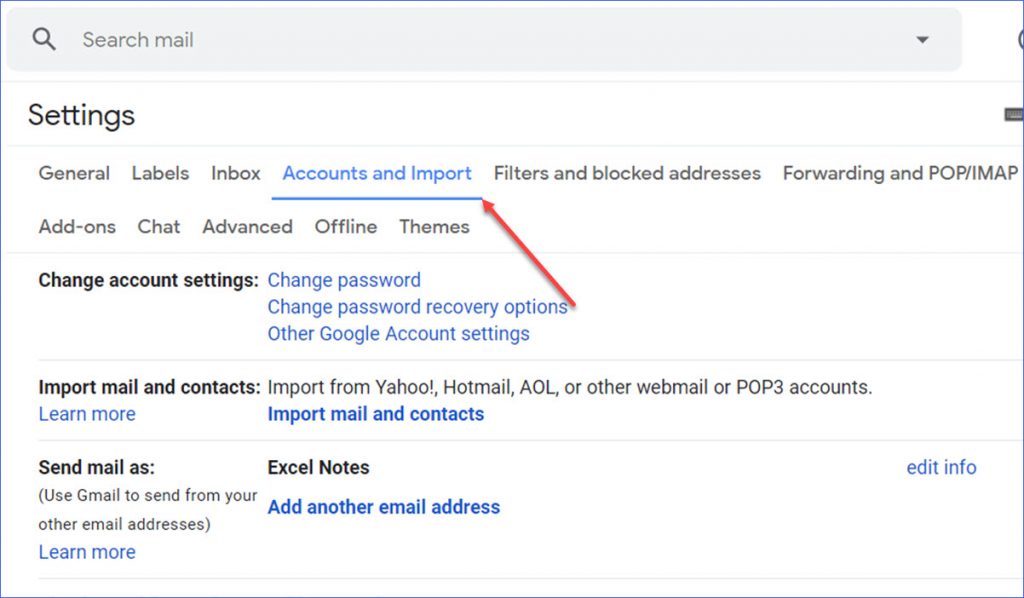
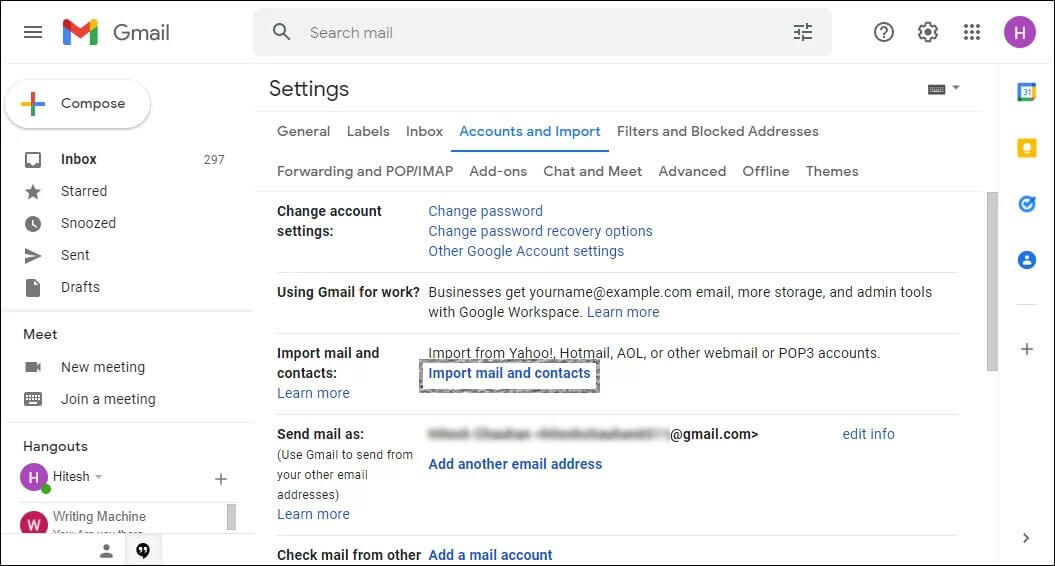
6. Fai clic sull’opzione “Importa posta e contatti”.
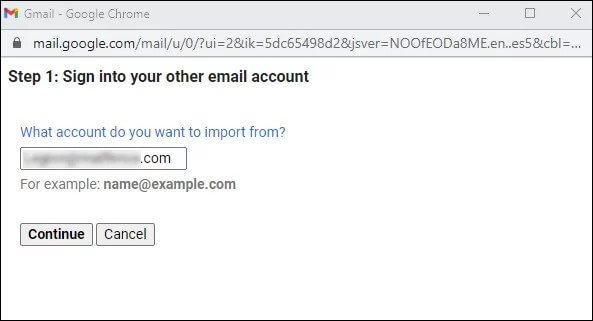
7. Nella finestra a comparsa, inserisci l’indirizzo email dell’account collegato a Thunderbird.
8. Seleziona l’opzione “Importa posta” e fai clic sul pulsante “Avvia importazione”.
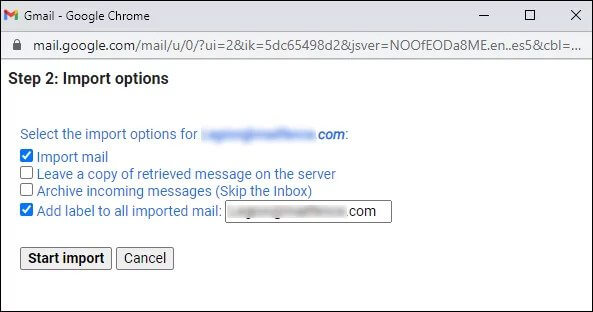
A questo punto Gmail inizierà l’importazione delle email dal file MBOX. Il tempo necessario dipenderà dalle dimensioni del file .mbox.
Nota: Questo metodo manuale dipende dal processo di importazione della posta di Thunderbird e Gmail. Se il file MBOX è di grandi dimensioni, l’importazione potrebbe essere molto lenta o interrompersi a metà. In tal caso, sarà necessario riavviare il processo e verificare manualmente che tutte le email siano state importate correttamente.
Come aprire file MBOX Gmail in pochi semplici passaggi?
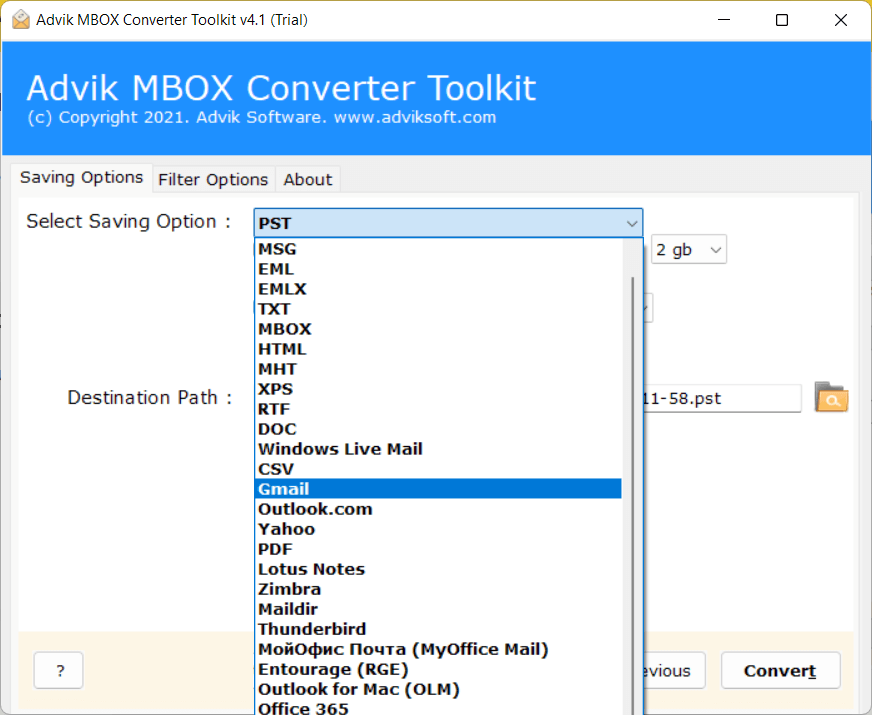
Il metodo più consigliato per importare file MBOX in Gmail è utilizzare uno strumento di terze parti. Esistono molti programmi software su Internet; uno di questi è Advik Convertitore da MBOX. Questa soluzione è progettata in modo da poter importare file MBOX nell’account Gmail in pochissimi passaggi. Esatto, avete capito bene: basta aggiungere il file MBOX, selezionare Gmail come opzione di salvataggio, inserire i dati di accesso di Gmail e fare clic sul pulsante di conversione.
Cliccate sul link per scaricare la versione gratuita e verificarne il funzionamento.

Passaggi per importare MBOX in Gmail
1. Esegui il software sul tuo PC Windows.
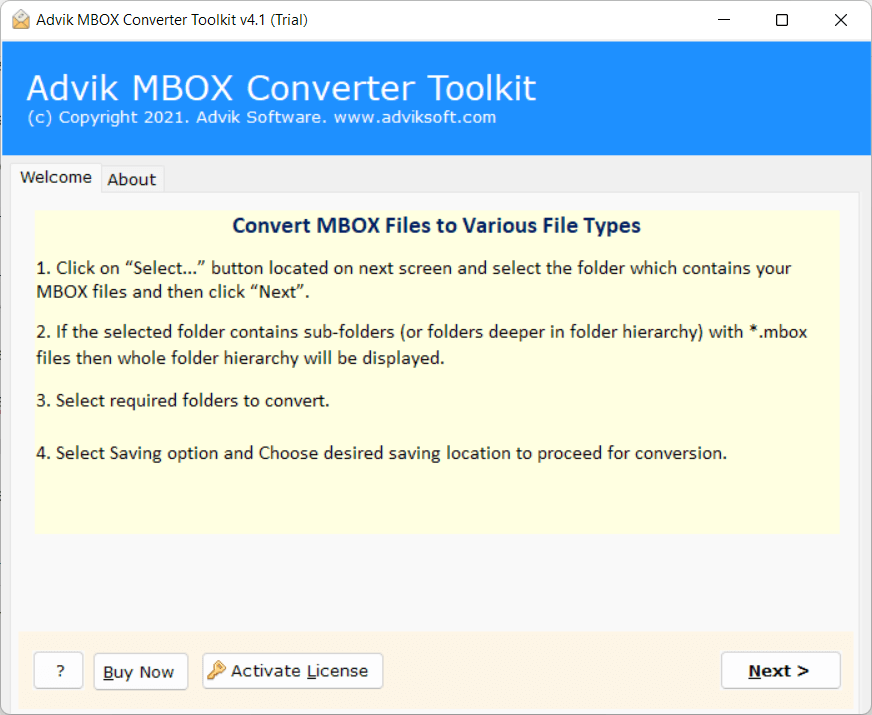
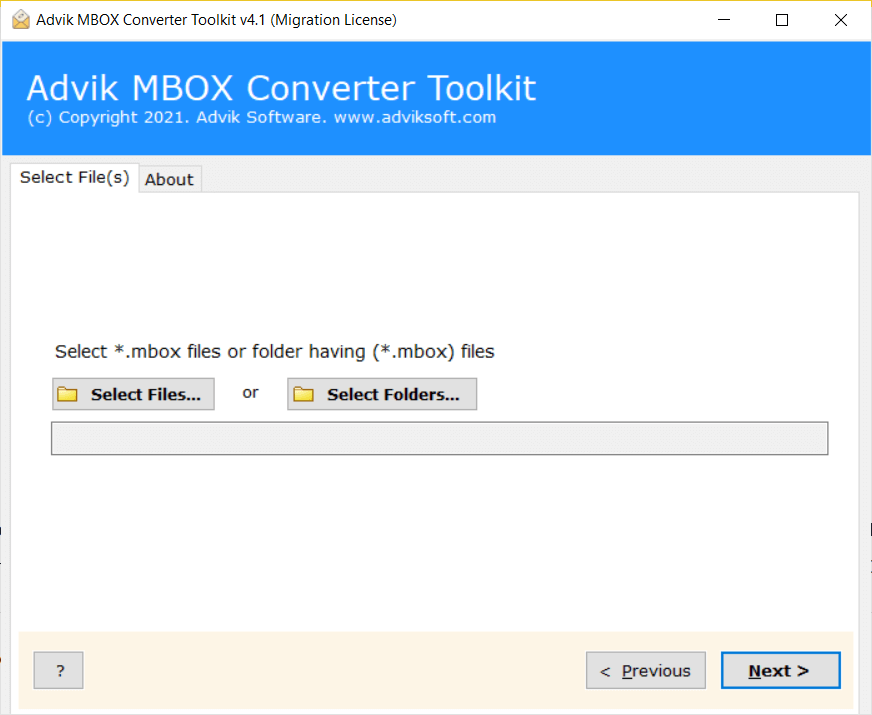
2. Fai clic sull’opzione Seleziona file per aggiungere un file .mbox.
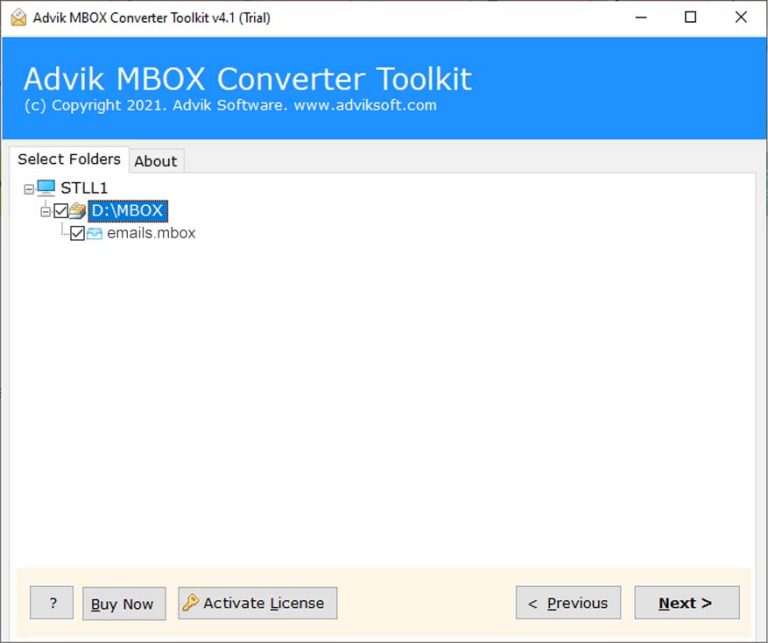
3. Seleziona la cartella e-mail che desideri importare.
4. Scegli Gmail come destinazione.
5. Inserisci la password dell’app Gmail e fai clic su Converti.
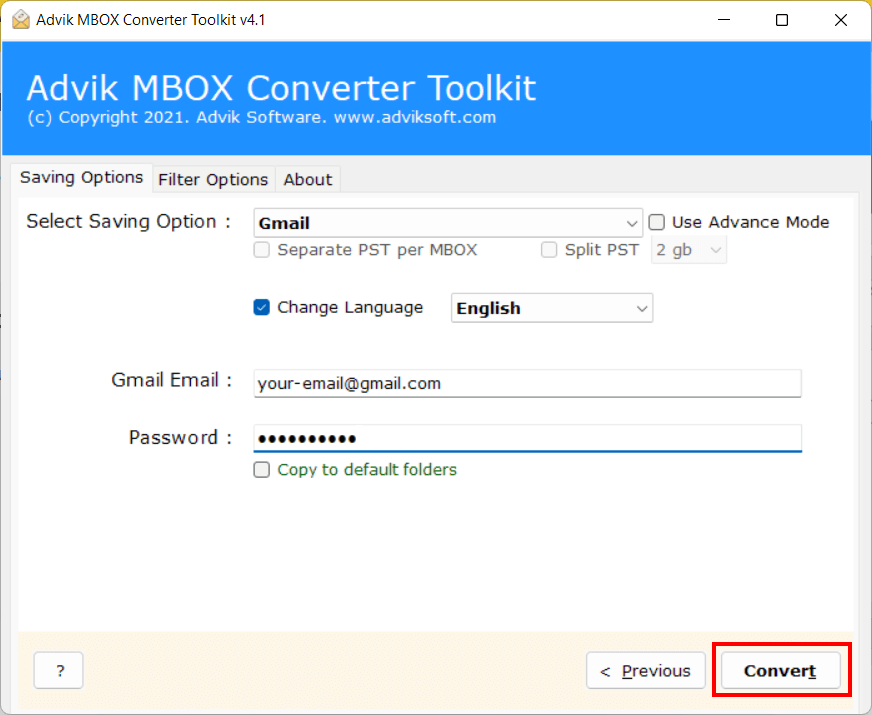
Il software inizierà a caricare le email MBOX nell’account Gmail.
Una volta completato il processo, apri il tuo account Gmail e controlla l’elenco delle caselle di posta. Vedrai una nuova cartella contenente le email del tuo file .mbox.
Caratteristiche principali dello strumento di conversione da MBOX a Gmail
Questo strumento di importazione da Advik Importare MBOX in Gmail offre varie funzionalità avanzate che rendono efficiente il processo di importazione, alcune delle quali sono:
- Mantiene la gerarchia delle cartelle e delle sottocartelle delle e-mail.
- Importare file MBOX in Gmail in blocco senza alcuna perdita di dati.
- Supporta file MBOX da vari client di posta elettronica, tra cui Thunderbird, Apple Mail e altri.
- Non è necessario Thunderbird o qualsiasi altro client di posta elettronica per trasferire MBOX su Gmail.
- Conserva gli elementi chiave e gli attributi delle e-mail.
- Un’opzione di filtro avanzata per importare e-mail selettive.
- Inoltre, supporta il trasferimento di MBOX su Office 365, Yahoo Mail, Hotmail, ecc.
- Interfaccia semplice e intuitiva con un processo di lavoro facile ed efficiente.
- Garantisce la sicurezza dei dati al 100% senza alcun rischio di modifica o danneggiamento delle e-mail.
- Compatibile con tutte le versioni più recenti e precedenti del sistema operativo Windows.
Conclusioni
Pur sapendo che Gmail non offre alcuna opzione per caricare file .mbox, abbiamo appena discusso due approcci alternativi per importare MBOX in Gmail. È possibile utilizzare Mozilla Thunderbird o uno strumento professionale come Advik Importare MBOX in Gmail. Entrambe le soluzioni sono funzionanti al 100%. Tuttavia, a causa di alcune limitazioni e problemi tecnici del metodo manuale, gli utenti non perderanno tempo e si rivolgeranno a software professionali.
Domande frequenti
Domanda 1. Google fornisce uno strumento per importare file MBOX in Gmail?
Risposta. No, Google non fornisce alcun metodo ufficiale per importare file MBOX in Gmail. Puoi provare a utilizzare qualsiasi client di posta elettronica che supporti MBOX o uno strumento di terze parti a tua scelta.
Domanda 2. Si verifica un errore durante l’accesso all’account e-mail. Cosa fare?
Risposta. Innanzitutto, è necessario abilitare la verifica in due passaggi dalle impostazioni di Gmail. Successivamente, creare una password per l’app per accedere alle applicazioni di terze parti.
Domanda 3. Come posso assicurarmi che tutti gli allegati e i metadati vengano conservati durante il processo di importazione da MBOX a Gmail?
Risposta. Non c’è motivo di preoccuparsi, il convertitore da MBOX a Gmail sposterà il file di posta elettronica con tutti i dati, inclusi gli allegati. Inoltre, preserva la gerarchia delle cartelle e delle sottocartelle delle e-mail e gli elementi chiave.
Domanda 4. Quanto tempo occorre per importare MBOX su Gmail?
Risposta. Il tempo necessario dipende dal metodo scelto. I metodi manuali possono essere lenti e non sempre funzionano correttamente. Tuttavia, l’utilizzo di uno strumento diretto consente di importare rapidamente file MBOX su Gmail in blocco in pochi secondi.