Come Importare MBOX in Outlook?
Jackson Strong | Gennaio 10th, 2026 | E-Mail
Avete MBOX e desiderate accedervi in Microsoft Outlook? Non siete soli! Molti utenti migrano da un’applicazione di posta elettronica che utilizza MBOX a Outlook per funzionalità migliori, maggiore compatibilità e un utilizzo più professionale, e quindi hanno bisogno di importare MBOX in Outlook. Tuttavia, il problema è che Outlook non importa direttamente MBOX.
Prima di procedere, è fondamentale sapere che Outlook non supporta nativamente MBOX, il che può rendere questo processo complicato. Ma non preoccupatevi, questa guida vi mostrerà tre metodi pratici per il trasferimento dei MBOX in Outlook, inclusi metodi manuali gratuiti e una soluzione automatizzata più veloce.
Alla fine di questa guida, sarete in grado di importare MBOX in Outlook in modo sicuro, senza perdere e-mail, allegati o metadati.
Perché importare MBOX in Outlook?
Ecco alcuni motivi comuni per cui gli utenti desiderano caricare MBOX in Outlook:
- Trasferire le email da Thunderbird o Apple Mail a Outlook
- Spostare vecchi archivi MBOX nell’account Outlook
- Accedere alle email offline con funzionalità di organizzazione avanzate
- Centralizzare più account di posta elettronica in un unico profilo Outlook
Come trasferire MBOX in Outlook utilizzando il client Thunderbird?
Questo metodo utilizza Thunderbird come ponte per convertire MBOX in un formato leggibile da Outlook.
Passaggi:
- Installa Mozilla Thunderbird sul tuo PC.
- Crea una nuova cartella in Thunderbird in cui salverai le email da importare.
- Trascina i messaggi MBOX nella nuova cartella.
- Vai su Strumenti → ImportExportTools NG → Importa MBOX seleziona MBOX.
- Una volta importati, fai clic con il pulsante destro del mouse sulla cartella → Esporta tutti i messaggi in formato EML.
- Salva EML in una posizione sul tuo computer.
- Apri Outlook e trascina EML in una cartella locale.
Come importare MBOX in Outlook tramite IMAP?
Questo metodo sincronizza le email tramite il tuo account di posta elettronica IMAP, consentendo a Outlook di accedere ai messaggi MBOX.
Prima di procedere con questo metodo, importa il file MBOX nel client di posta elettronica Thunderbird.
- Configura un account di posta elettronica IMAP in Thunderbird.
- Importa MBOX in Thunderbird come spiegato in precedenza.
- Fai clic con il pulsante destro del mouse sulle email importate → Sposta in → Il tuo account di posta elettronica IMAP.
- Apri Outlook e aggiungi lo stesso account IMAP (File → Aggiungi account).
- Attendi che Outlook si sincronizzi con il server IMAP: le tue email MBOX appariranno in Outlook.
Entrambi i metodi dipendono dalla sincronizzazione intermedia e da passaggi manuali, il che li rende lenti e inaffidabili per file MBOX di grandi dimensioni. C’è una maggiore probabilità di trasferimento incompleto delle email se il processo viene interrotto.
Come Migrare MBOX in Outlook Automaticamente?
Se disponete di numerosi file MBOX, archivi di grandi dimensioni o desiderate una soluzione più rapida e senza errori, uno strumento automatizzato è la scelta migliore.
Advik MBOX Converter consente di convertire MBOX in formato PST, compatibile con tutte le versioni di Outlook. Supporta l’importazione in blocco, preserva la struttura delle cartelle, mantiene intatti gli allegati e ripara persino i file MBOX danneggiati.
Cliccate sul pulsante di download gratuito e scoprite come funziona.


Procedura per importare MBOX in Outlook:
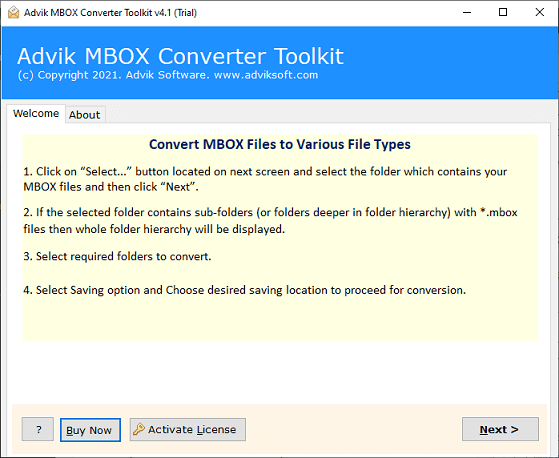
Passaggio 1. Avviare l’utility consigliata sul computer.
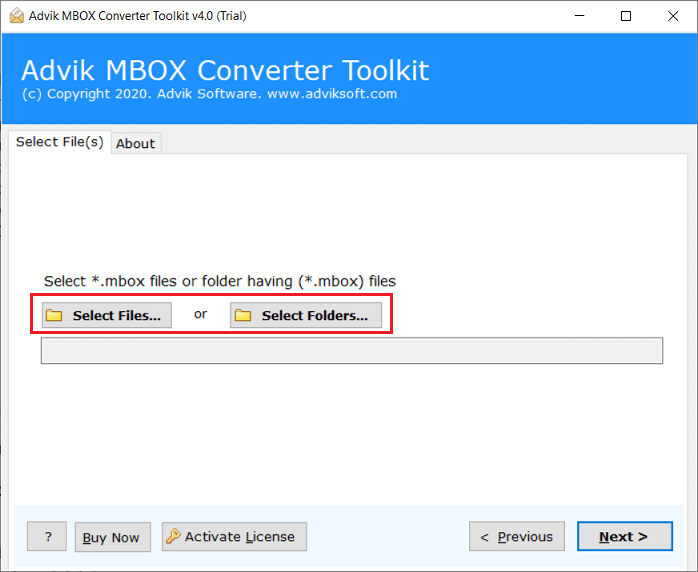
Passaggio 2. Fare clic su Seleziona file o cartelle per aggiungere un file MBOX.
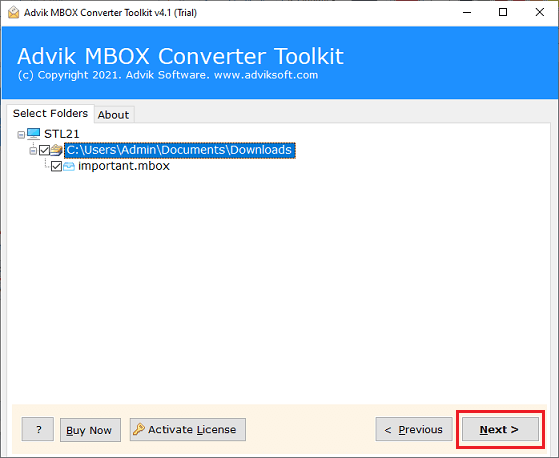
Passaggio 3. Selezionare le cartelle email MBOX desiderate dall’anteprima.
Passaggio 4. Ora, seleziona PST come opzione di salvataggio dall’elenco.
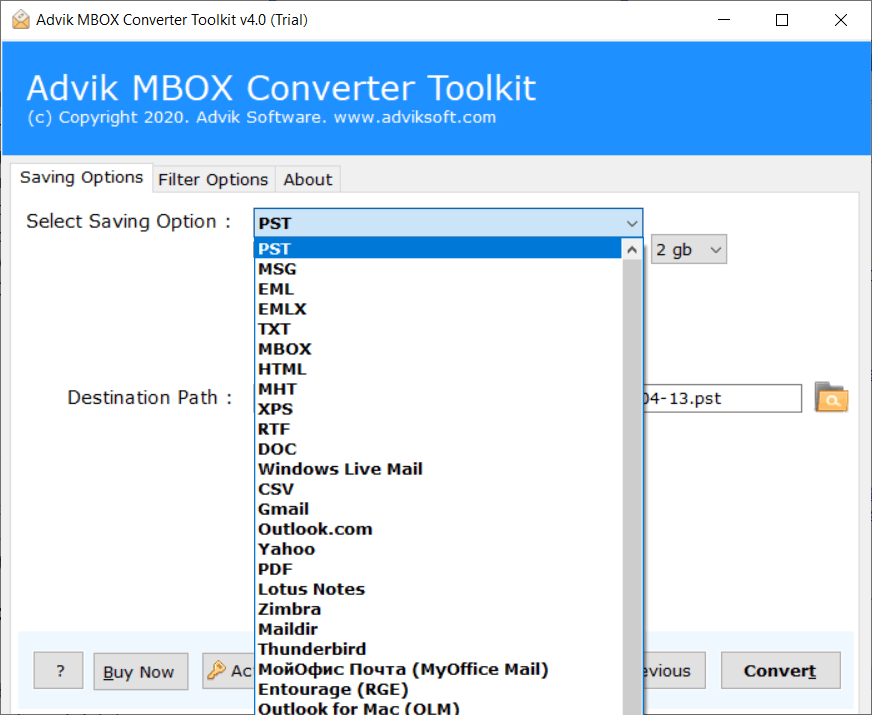
Passaggio 5. Selezionare una cartella di destinazione e premere il pulsante Converti.
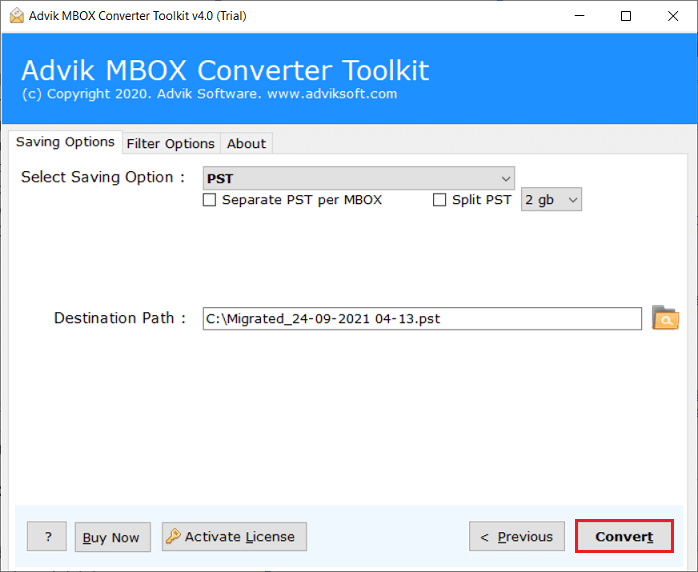
Passaggio 5. Seleziona la cartella di destinazione e premi il pulsante Converti. Dopo la conversione, apri Outlook → File → Apri ed esporta → Importa/Esporta e seleziona il file PST. Le tue e-mail appariranno in Outlook con tutti gli allegati e i metadati intatti.
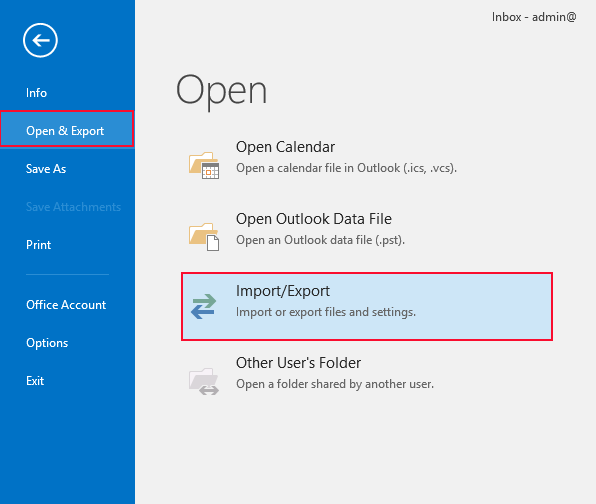
Ecco come importare automaticamente un file MBOX in Outlook per Windows. Non si verificherà alcuna perdita di dati durante l’intero processo.
Guarda come aprire un file MBOX in Outlook
Perché le soluzioni automatizzate sono migliori dei metodi manuali
Per importare MBOX in Outlook, i metodi manuali possono funzionare per conversioni di piccole dimensioni o occasionali, ma presentano diversi limiti:
- Dispersioni di tempo: I passaggi manuali, come l’importazione in Thunderbird, l’esportazione in formato EML e la successiva importazione in Outlook, possono richiedere ore, soprattutto con MBOX di grandi dimensioni.
- Soggetti a errori: È facile commettere errori, sovrascrivere accidentalmente le e-mail o perdere gli allegati.
- Funzionalità limitate: I metodi manuali spesso non dispongono di funzionalità avanzate come l’esportazione selettiva delle e-mail o il filtraggio.
- Problemi di compatibilità: I MBOX più vecchi o danneggiati potrebbero non funzionare correttamente con gli approcci manuali.
- Mancanza di supporto: Le procedure manuali non offrono assistenza tecnica in caso di problemi.
- Inefficienza: MBOX di grandi dimensioni o conversioni frequenti rendono i processi manuali noiosi.
Per questi motivi, l’utilizzo di uno strumento automatizzato professionale è spesso consigliato.
Caratteristiche e vantaggi del software automatizzato
- Apri MBOX in Outlook: Importa le e-mail insieme ad allegati, oggetto, informazioni su mittente/destinatario e altri metadati.
- Importazione in blocco: Migra più MBOX contemporaneamente, risparmiando tempo e fatica.
- Ripara MBOX danneggiati: Ripara i MBOX danneggiati prima dell’importazione in Outlook.
- Filtri avanzati: Importa le e-mail in modo selettivo in base a data, mittente, oggetto o cartella.
- Ampia compatibilità: Supporta tutte le versioni di Windows e PST di Outlook.
- Prova gratuita: Prova lo strumento con una versione demo che consente di importare 25 e-mail per cartella.
Conclusione
Se devi importare MBOX in Outlook, hai tre opzioni. I metodi manuali funzionano per di piccole dimensioni, ma sono lenti e complessi. Per una migrazione più rapida, affidabile e in blocco, l’utilizzo di uno strumento automatizzato come Advik MBOX Converter è l’approccio consigliato.
Con il metodo giusto, puoi aprire le tue vecchie e-mail MBOX in Outlook in modo sicuro, efficiente e senza perdita di dati.
Domande frequenti con risposte
D 1. Cosa devo fare se il mio MBOX è danneggiato e non riesco a importarlo in Outlook?
Risposta: Se il MBOX è danneggiato, potresti riscontrare problemi durante il processo di importazione. Puoi provare lo strumento di riparazione MBOX prima di tentare l’importazione.
D 2. Posso importare MBOX in Outlook gratuitamente?
Risposta: Sì, il metodo manuale è completamente gratuito per trasferire MBOX al client di posta elettronica Outlook.
D 3. Outlook offre un’opzione integrata per importare MBOX?
Risposta: No, Microsoft Outlook non dispone di una funzionalità integrata per importare MBOX. È necessario utilizzare un convertitore di terze parti o un metodo basato su IMAP per trasferire le e-mail MBOX in Outlook.