Come importare Thunderbird in Outlook?
Jim Backus | Gennaio 5th, 2026 | Email
Panoramica: questo articolo ti guiderà nell’migrare Thunderbird in Outlook, inclusi e-mail, contatti e cartelle, senza perdere nulla. Qui ti mostreremo metodi semplici, inclusi passaggi manuali e opzioni automatizzate più facili, per importare Thunderbird in Outlook in modo sicuro e veloce.
Mozilla Thunderbird è un popolare client di posta elettronica open source che molti privati e aziende utilizzano per gestire le loro e-mail e i loro contatti. Thunderbird memorizza tutti i dati delle e-mail, inclusi gli allegati, in file MBOX all’interno dei profili utente.
Tuttavia, molti utenti preferiscono Microsoft Outlook per le sue solide funzionalità, la migliore integrazione con Microsoft 365, l’accesso mobile e web e gli strumenti avanzati di gestione della posta elettronica. Se desideri spostare le e-mail da Thunderbird a Outlook, non esiste un’opzione di importazione diretta, ma questa guida ti mostrerà due modi efficaci per il processo di trasferimento da Thunderbird a Outlook.
Come importare Thunderbird in Outlook gratuitamente?
Si tratta di un processo manuale per esportare le e-mail da Thunderbird a Outlook, come descritto di seguito.
1. Apri l’applicazione Thunderbird sul tuo sistema.
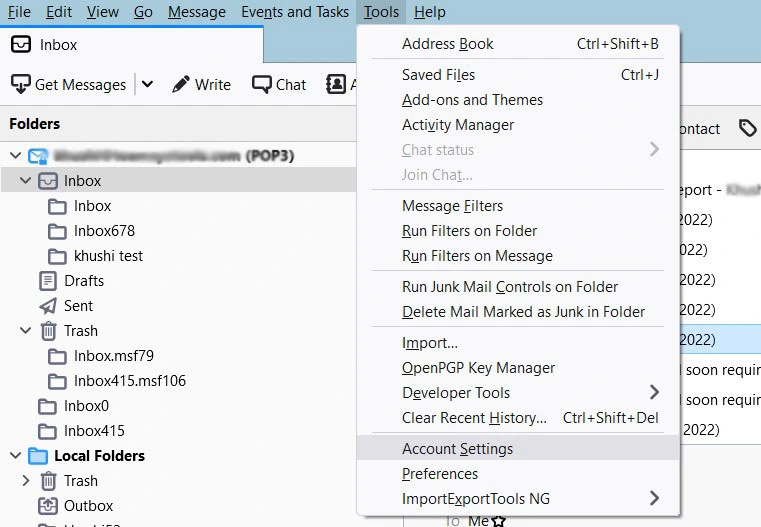
2. Ora vai alle Impostazioni account.
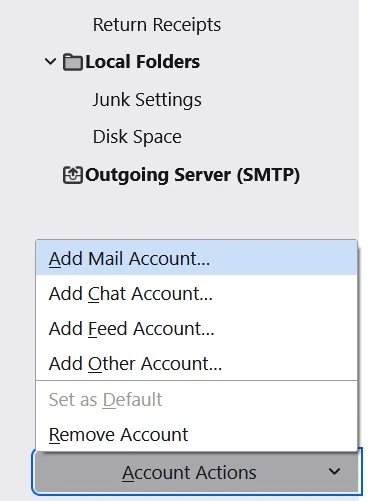
3. Clicca su Azioni account e seleziona l’opzione Aggiungi un account di posta.
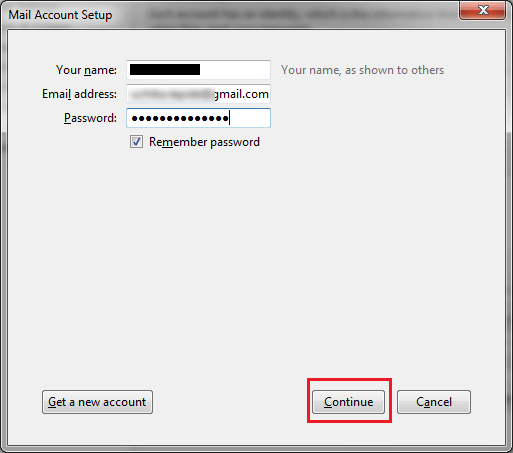
4. Inserisci i dati di accesso al tuo account Gmail e clicca sul pulsante Continua.
5. Digita i dettagli IMAP del tuo account Gmail e premi il pulsante Fine.
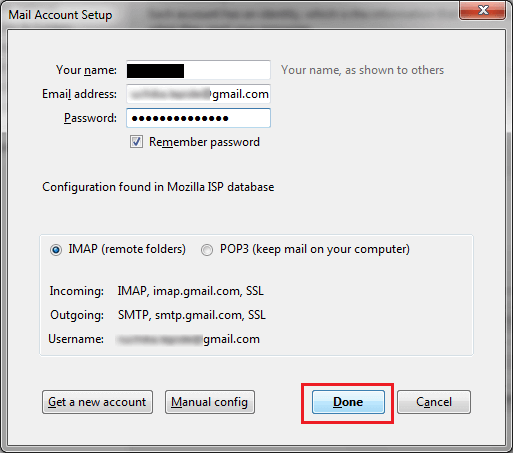
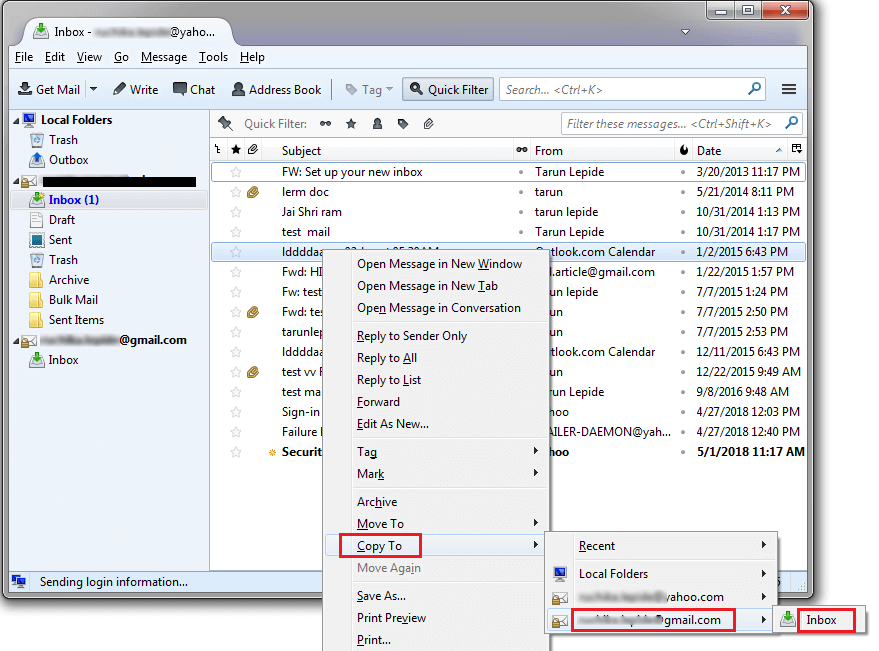
6. Ora l’account Gmail è visibile in Thunderbird.
7. Copia i dati della casella di posta di Thunderbird nella cartella della casella di posta di Gmail.
8. Dopodiché, apri il client di posta elettronica Outlook sul tuo sistema.
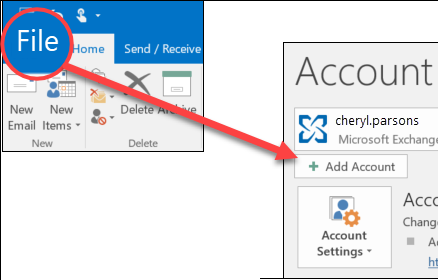
9. Vai alla scheda File e clicca su Aggiungi account.
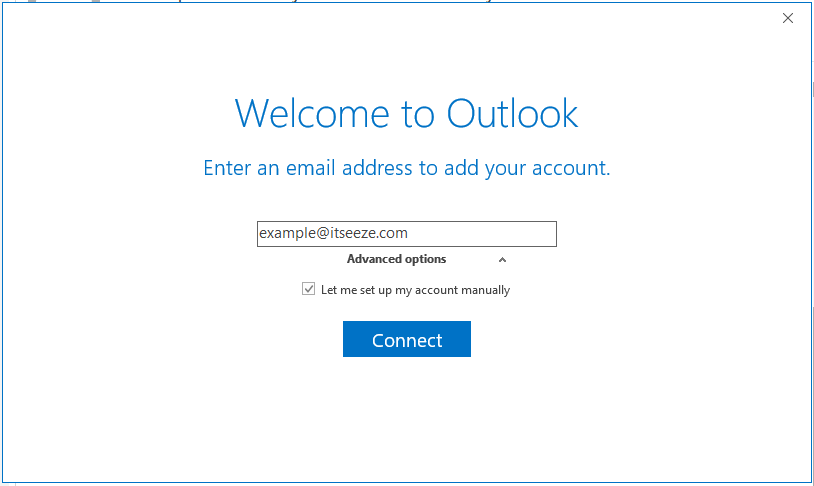
10. Inserisci lo stesso indirizzo email Gmail e clicca su Connetti.
11. Digita la password del tuo account Gmail e premi Accedi.
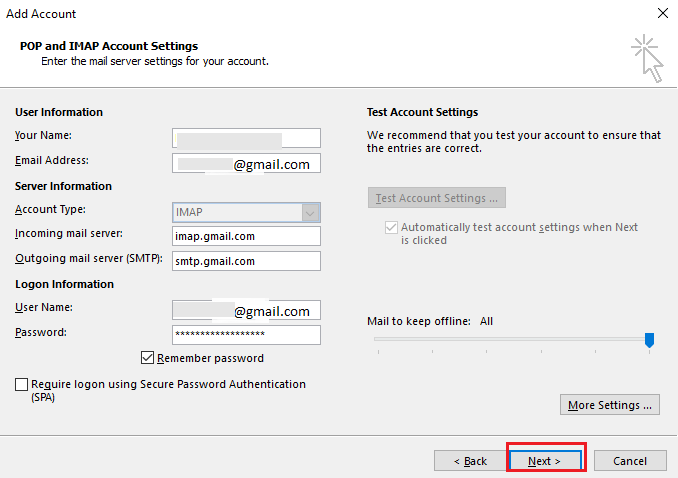
12. Outlook configurerà automaticamente un account Gmail.
13. Ora, i dati della casella di posta appariranno in Outlook.
Fatto! In questo modo, puoi migrare le email di Thunderbird su Outlook.
Limitazioni:
- Richiede molto tempo per caselle di posta di grandi dimensioni.
- Richiede configurazioni multiple sia in Thunderbird che in Outlook.
- Richiede una connessione Internet stabile.
- La struttura delle cartelle, gli allegati o alcune email potrebbero non essere trasferiti correttamente.
- Gli utenti devono fornire le credenziali Gmail, sollevando preoccupazioni in materia di sicurezza.
Come importare messaggi Thunderbird in Outlook Automaticamente?
Per gli utenti che desiderano una soluzione veloce e priva di errori, l’utilizzo di un convertitore da Thunderbird a Outlook è l’approccio migliore. Questo tipo di software può esportare direttamente le e-mail di Thunderbird nel formato PST di Outlook, che può essere importato in Outlook senza perdere e-mail, allegati o gerarchia delle cartelle.
Advik Thunderbird Converter è uno strumento ideale per gli utenti che desiderano evitare metodi manuali che richiedono molto tempo. Questa soluzione veloce e affidabile esporta le e-mail di Thunderbird in file PST, che Outlook può importare direttamente. Perché PST? Perché MS Outlook supporta solo l’importazione di dati in formato .pst.
Inoltre, il software può convertire i dati di Thunderbird in oltre 30 altri formati di file, offrendo flessibilità per diverse piattaforme di posta elettronica ed esigenze di backup.
Scarica Convertitore da Thunderbird a Outlook e provalo GRATUITAMENTE.

Passaggi per esportare mail da Thunderbird a Outlook
Passaggio 1. Esegui questo software e seleziona il tuo profilo Thunderbird.
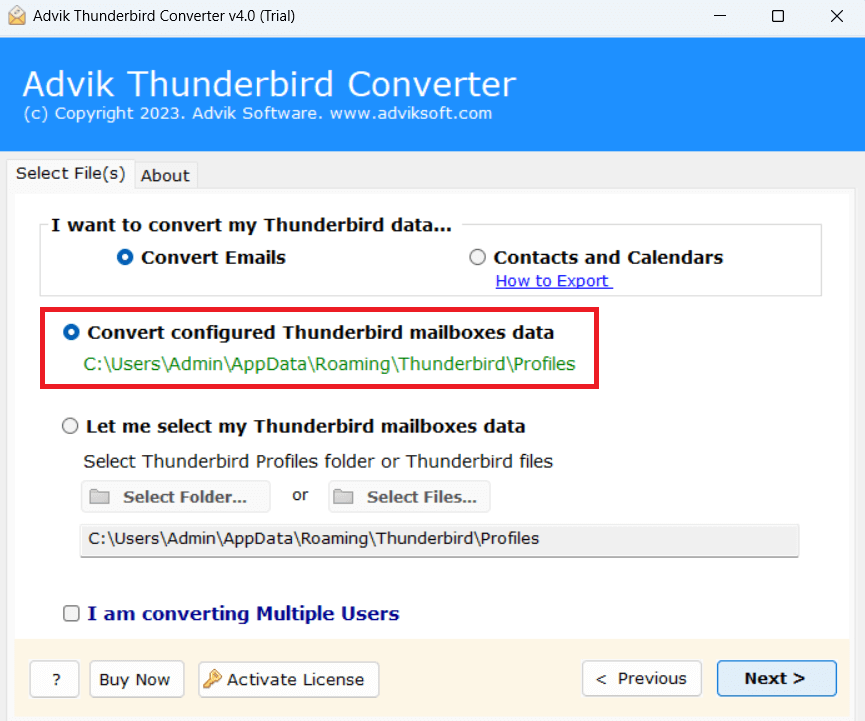
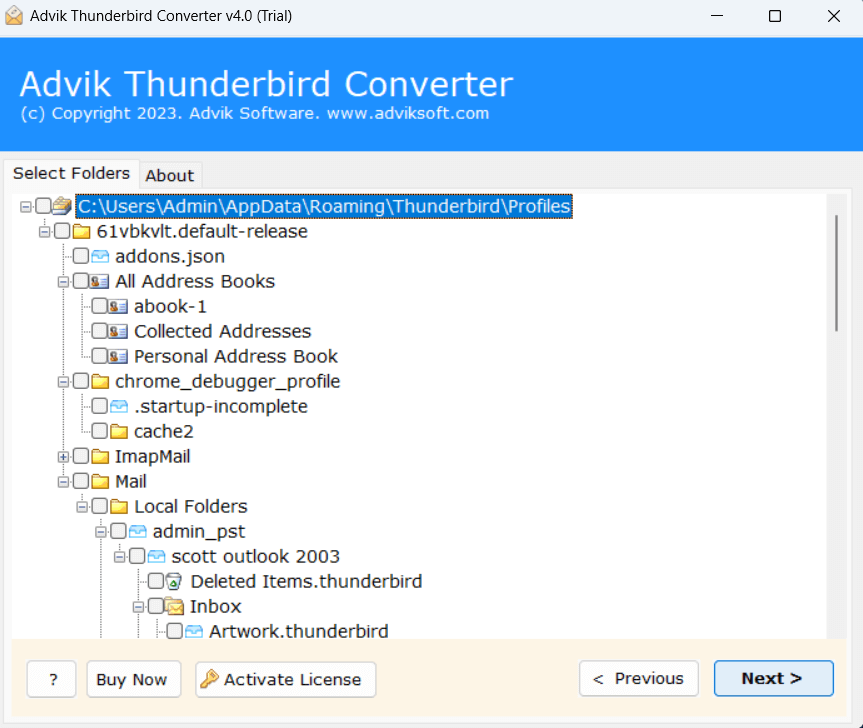
Passaggio 2. Scegli le cartelle di posta elettronica e fai clic su Avanti.
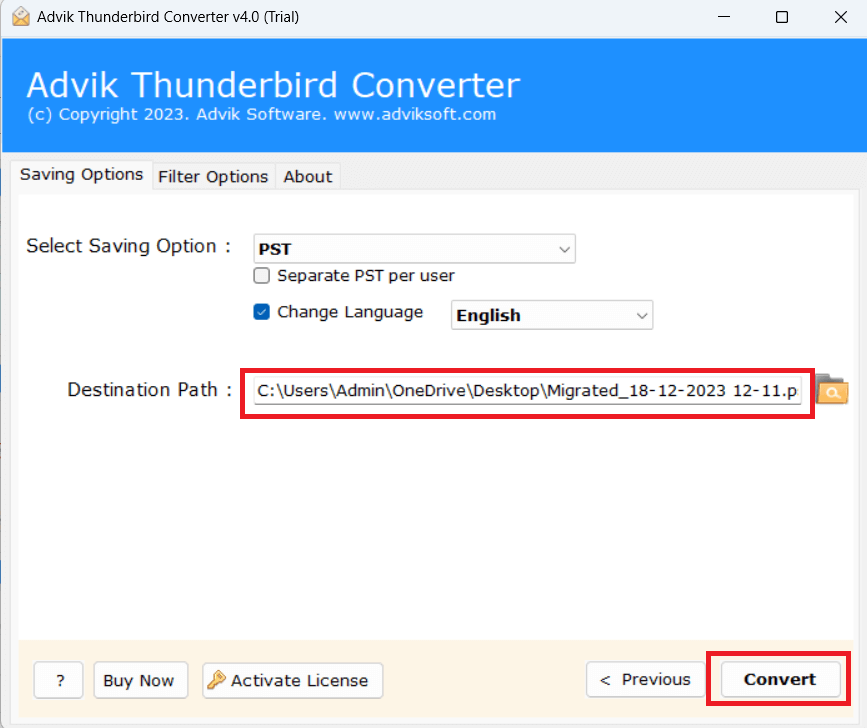
Passaggio 3. Seleziona PST come opzione di salvataggio.
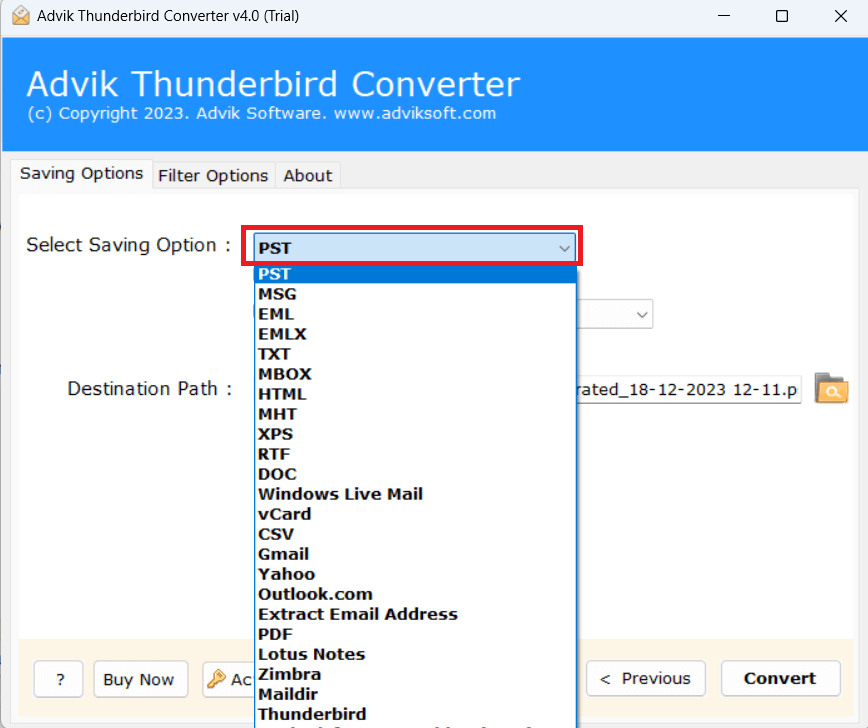
Passaggio 4. Sfoglia la posizione di destinazione e poi premi il pulsante Converti.
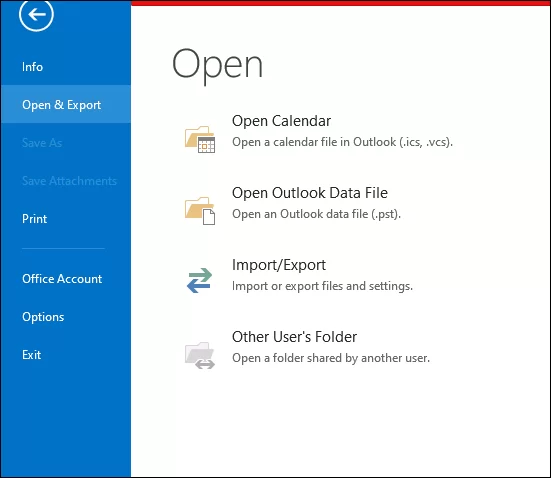
Passaggio 5. Ora, apri Outlook e importa PST in Outlook utilizzando la funzione di importazione/esportazione.
Fatto! Quindi, puoi migrare le email da Thunderbird a Outlook seguendo i passaggi sopra indicati. Questo è il modo migliore per spostare email, cartelle e altri dati in MS Outlook.
Strumento di importazione da Thunderbird a Outlook – Caratteristiche
Ora, diamo un’occhiata ad alcune utili caratteristiche di questa utility.
- Trasferimento in batch delle cartelle di posta elettronica di Thunderbird su Outlook.
- Interfaccia facile da usare per utenti tecnici e non tecnici.
- Inoltre, importa Thunderbird su Gmail, Yahoo Mail, Office 365.
- Mantiene la gerarchia completa delle cartelle durante il trasferimento su Outlook.
- Opzione diretta per recuperare i dati della casella di posta dal profilo Thunderbird configurato.
- Supporta le versioni più recenti e precedenti di tutte le applicazioni Thunderbird.
- Funziona con tutti i sistemi operativi Windows, inclusi 11, 10, 8, 7 ecc.
Conclusioni
La migrazione da Thunderbird a Outlook è una necessità per molti utenti. Abbiamo quindi preparato questo utile articolo. Qui abbiamo discusso due modi efficaci per importare Thunderbird in Outlook. Entrambi i metodi sono utili e funzionano per esportare le email da Thunderbird a Outlook. Puoi scegliere quello più adatto alle tue esigenze.
Domande frequenti (FAQ)
Domanda 1. Come posso migrare da Thunderbird a Outlook?
Risposta. È possibile esportare Thunderbird in Outlook configurando lo stesso account di posta elettronica con entrambe le applicazioni. Con il convertitore professionale da Thunderbird a Outlook, è possibile importare direttamente le e-mail di Thunderbird in Outlook.
Domanda 2. Il software è in grado di convertire più cartelle di posta elettronica di Thunderbird?
Risposta. La risposta è sì, il software convertirà Thunderbird in Outlook in blocco.
Domanda 3. Posso eseguire questo software su Windows 11?
Risposta. Sì, è possibile eseguire questo software in Windows 11.
Domanda 4. Come posso trasferire le e-mail da Thunderbird a Outlook 365 con questo strumento?
Risposta. Se desideri migrare da Thunderbird all’account di posta elettronica Office 365, devi selezionare Office 365 come opzione di salvataggio dall’elenco. Inserisci le credenziali e-mail e fai clic su Converti.