MBOXファイルをGmailにインポートする方法?
Jim Backus | 1月 5th, 2026 | Email
.mboxファイルのような形式のメールをGmailに転送するのは、手間のかかる作業になることがあります。問題は、GmailでMBOXファイルを直接開くことができない点です。この問題を解決する際に、多くのユーザーが困難に直面しています。MBOXをGmailにインポートする にインポートする方法をお探しなら、この記事で手順を詳しく解説します。
この記事では、MBOXファイルをGmailに完全なデータとともにインポートするための、実績のある方法をご紹介します。
MBOXは、メールボックスを保存するために最も広く使用されているファイル形式です。この形式は、ThunderbirdやApple Mailなど、多くの人気メールクライアントで使用されています。しかし、MBOXはメールクライアントでしか開くことができないファイル形式です。また、MBOXファイルをメールクライアントに追加してメールメッセージを同期させるのが難しい場合もあります。
MBOX形式のメールをGmailのようなメールアカウントに転送することで、どのデバイスや場所からでもメールデータにアクセスできるようになります。このように、ユーザーがMBOXファイルをGmailアカウントにインポートしたい理由は数多くあります。
それでは、具体的な手順を見ていきましょう。
方法1。MBOX形式 Gmail インポート手動で
ThunderbirdアカウントにMBOXファイルをインポートし、その後「メールのインポート」オプションを使用することで、MBOXファイルをGmailに手動でアップロードできます。
手順は以下のとおりです。
1. Thunderbirdプロファイルを開きます。
2. ThunderbirdにImportExportTools NGアドオンをインストールします。

3. ローカルフォルダオプションを右クリックし、「ImportExportTools NG」>>「MBOXファイルのインポート」>>「個別のMBOXファイル」を選択し
す。

4. 次に、Gmailを開き、認証情報を使用してログインします。
5. 「設定」>>「その他の設定」>>「アカウントとインポート」に移動します。
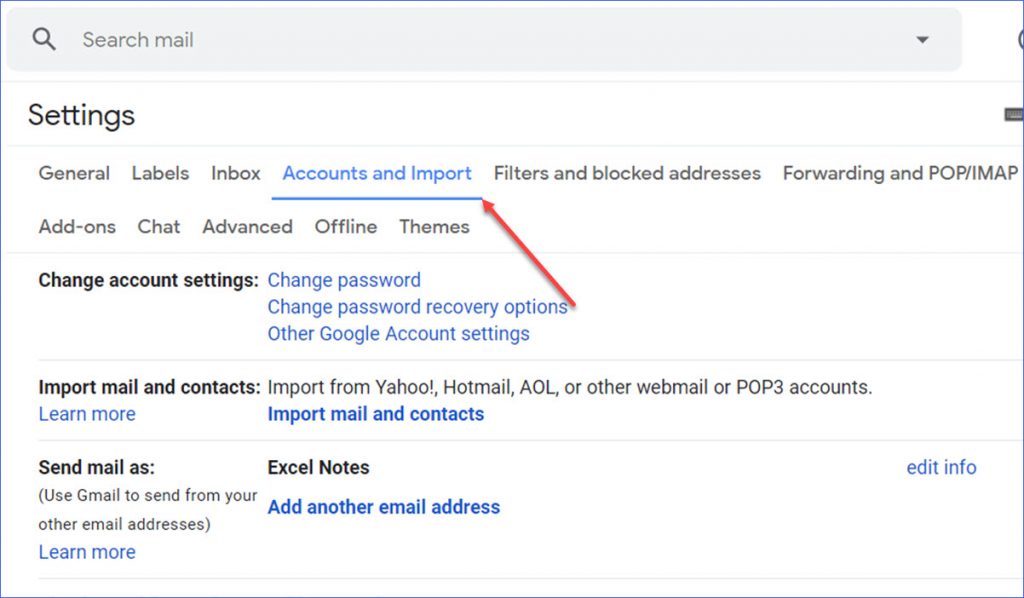
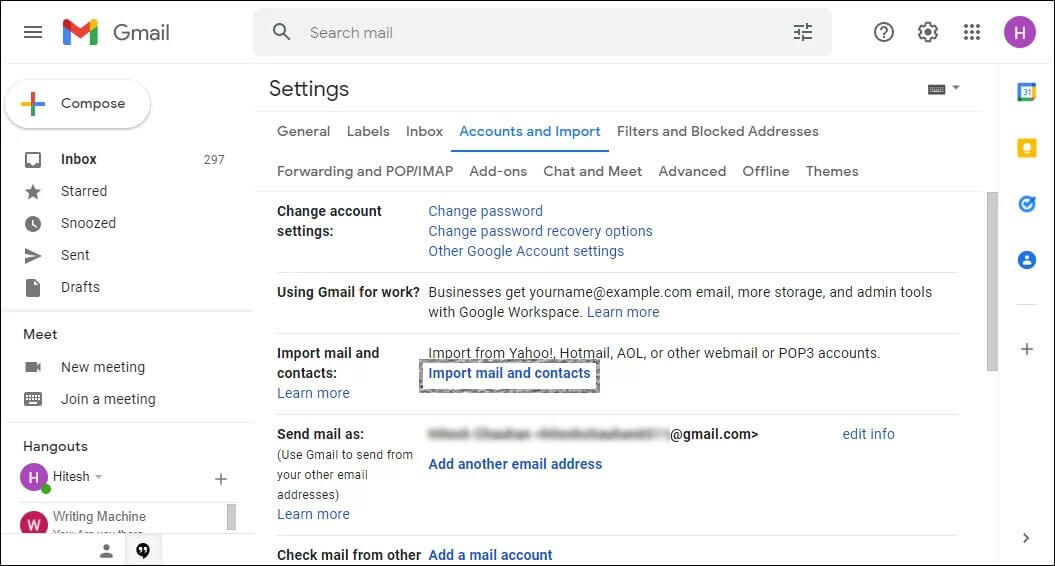
6. 「メールと連絡先のインポート」オプションをクリックします。
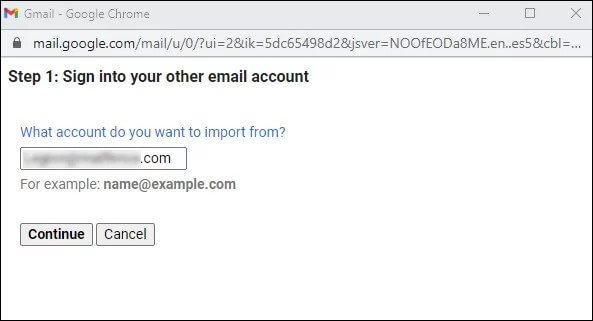
7. ポップアップウィンドウに、Thunderbirdに接続されているアカウントのメールアドレスを入力します。
8. 「メールのインポート」オプションを選択し、「インポートを開始」ボタンをクリックします。
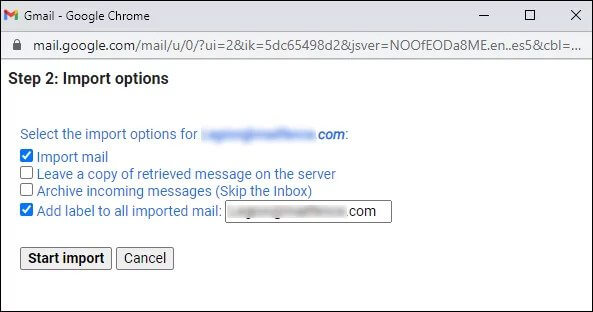
これでGmailがMBOXメールのインポートを開始します。ただし、インポートにかかる時間は.mboxファイルのデータ量によって異なります。
注:この手動方法は、ThunderbirdとGmailのメールインポートプロセスに依存します。MBOXファイルが大きい場合、インポートが非常に遅くなったり、途中で停止したりする可能性があります。その場合、ユーザーはプロセスを再開し、すべてのメールが正常にインポートされたかどうかを手動で確認する必要があります。
方法2。MBOXファイルをGmailに簡単にインポートすは
MBOXファイルをGmailにインポートする最も推奨される方法は、サードパーティ製ツールを使用することです。インターネット上には多くのソフトウェアがありますが、その一つがAdvik MBOX Converterです。このソリューションは、最小限の手順でMBOXファイルをGmailアカウントにインポートできるように設計されています。そうです、MBOXファイルを追加し、保存オプションとしてGmailを選択し、Gmailのログイン情報を入力して、「変換」ボタンをクリックするだけです。
リンクボタンをクリックして無料版をダウンロードし、その操作手順をご確認ください。

MBOXをGmailにインポートする手順
1. Windows PCでソフトウェアを実行します。
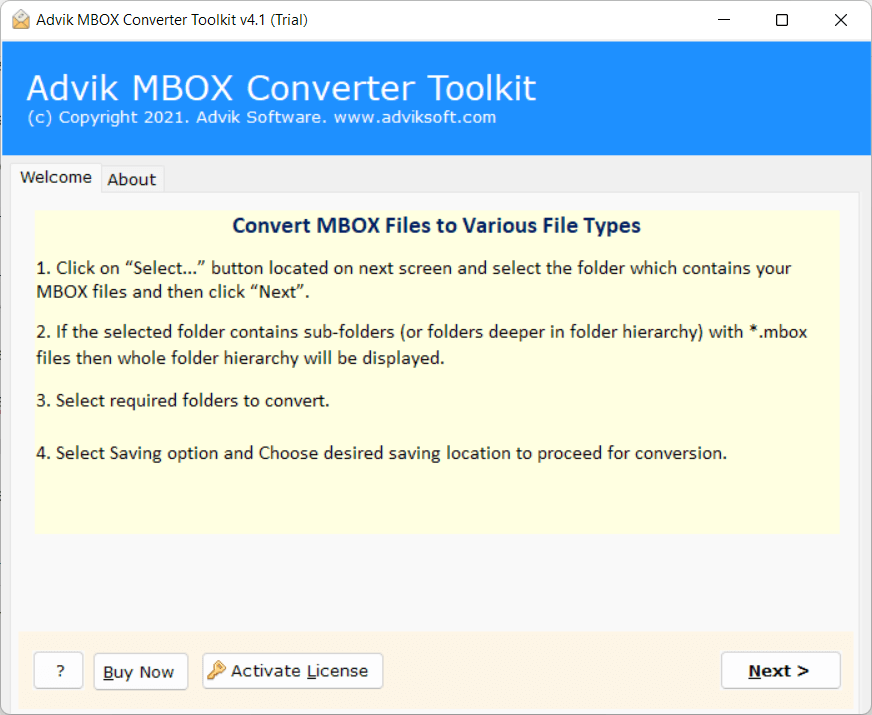
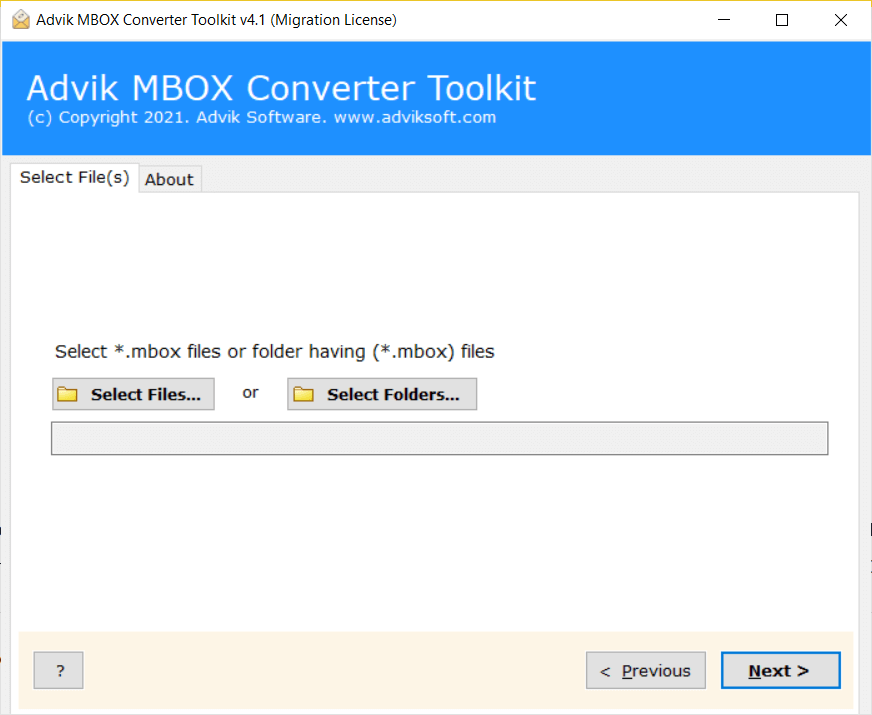
2. 「ファイルを選択」オプションをクリックし、.mboxファイルを追加します。
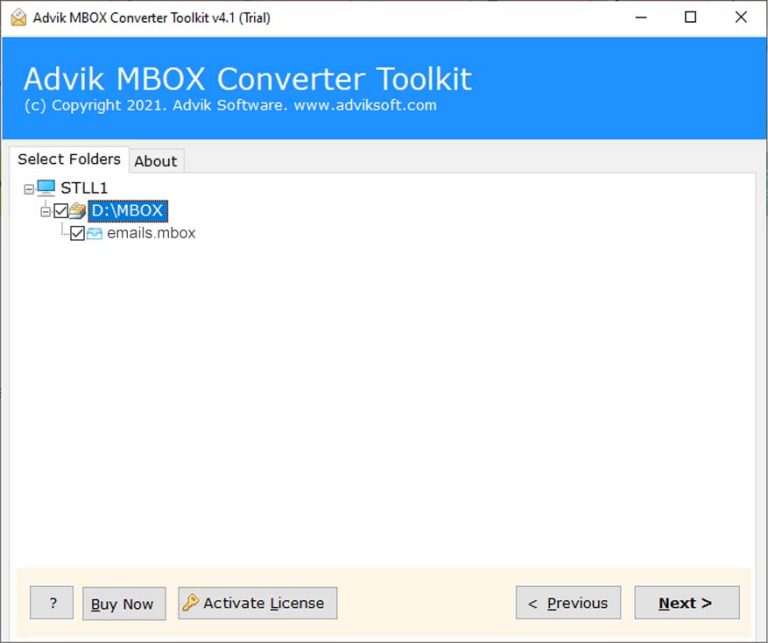
3. インポートしたいメールフォルダを選択します。
4. 転送先としてGmailを選択します。
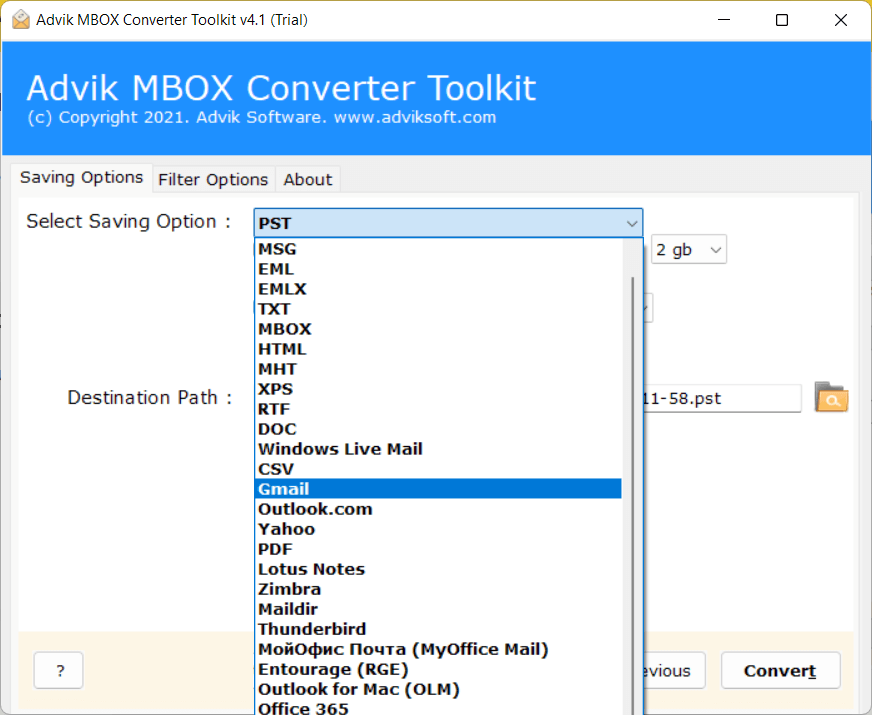
5. Gmailアプリのパスワードを入力し、「変換」をクリックします。
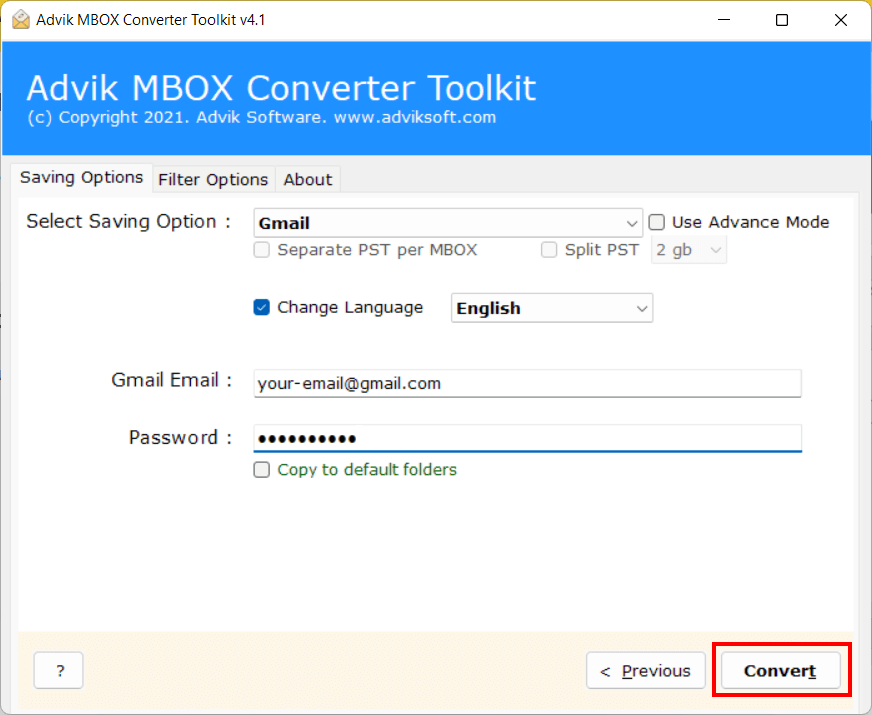
ソフトウェアがMBOXメールのGmailアカウントへのアップロードを開始します。
処理が完了したら、Gmailアカウントを開き、メールボックス一覧を確認してください。.mboxファイル内のメールが格納された新しいフォルダが表示されます。
MBOXからGmailへの変換ツールの主な機能
このAdvik MBOX Gmail へのインポートツールは、インポートプロセスを効率化する様々な高度な機能を提供します。主な機能は以下の通りです:
- メールフォルダとサブフォルダの階層構造を維持します。
- MBOXをGmailにインポートするまとめて。
- Thunderbird、Apple Mailなど、様々なメールクライアントのMBOXファイルをサポートします。
- Thunderbirdやその他のメールクライアントを必要とせずMBOXをGmailに移行可能。
- メールの主要要素と属性を保持。
- 選択的なメールインポートを実現する高度なフィルタオプション。
- MBOXからOffice 365、Yahoo Mail、Hotmailなどへの移行もサポート。
- シンプルでユーザーフレンドリーなインターフェースと効率的な作業プロセス。
- メールの改変や破損リスクゼロの100%データセキュリティを保証。
- Windows OSの最新バージョンおよび過去バージョンすべてに対応。
まとめ
Gmailには.mboxファイルを直接アップロードする機能がないことは承知の上で、MBOXをGmailにインポートする2つの代替手法を説明しました。Mozilla Thunderbirdを使用するか、Advik MBOX Gmail インポートツールのような専門ツールを使用できます。どちらの方法も100%有効です。ただし、手動方法にはいくつかの制限や不具合があるため、時間を無駄にせず専門ソフトウェアを利用することをお勧めします。
よくある質問
質問1. GoogleはMBOXファイルをGmailにインポートするツールを提供していますか?
回答. いいえ、GoogleはMBOXファイルをGmailにインポートする公式の方法を提供していません。MBOXをサポートするメールクライアントや、お好みのサードパーティ製ツールを使用してみてください。
質問2. メールのサインイン中にエラーが発生します。どうすればよいですか?
回答:まずGmail設定で2段階認証を有効化してください。その後、サードパーティアプリ用アプリパスワードを作成し、ログインしてください。
質問3. MBOXからGmailへのインポート時に、添付ファイルとメタデータを全て保持するにはどうすればよいですか?
回答:ご安心ください。MBOX to Gmail Converterは添付ファイルを含む完全なデータを移行します。メールフォルダやサブフォルダの階層構造、主要要素も保持されます。
質問4. MBOXをGmailにインポートするのにどれくらい時間がかかりますか?
回答. 必要な時間は選択する方法によって異なります。手動方法は時間がかかり、常に正常に動作するとは限りません。しかし、専用ツールを使用すれば、MBOXファイルを数秒で一括してGmailに迅速にインポートできます。