Thunderbird を Outlook にインポートする方法?
Jim Backus | 1月 5th, 2026 | Email
概要:本記事では、メール、連絡先、フォルダを一切失うことなくThunderbirdからOutlookへ移行する方法を解説します。手動手順からより簡単な自動化オプションまで、安全かつ迅速にThunderbirdからOutlookへ移行するシンプルな手法をご紹介します。
Mozilla Thunderbirdは、個人や企業で広く利用されている人気のオープンソースメールクライアントです。メールや連絡先の管理に活用されています。Thunderbirdは、添付ファイルを含むすべてのメールデータをユーザープロファイル内のMBOXファイルに保存します。
しかし、多くのユーザーは、Microsoft Outlookの強力な機能、Microsoft 365との優れた連携性、モバイルおよびWebアクセス、高度なメール管理ツールを理由にOutlookを好みます。ThunderbirdからOutlookへメールを移行する場合、直接インポートするオプションはありませんが、このガイドではThunderbirdからOutlookへの移行プロセスにおける2つの効果的な方法をご紹介します。
ThunderbirdをOutlook に無料でインポートする方法?
以下にThunderbirdからOutlookへメールをエクスポートする手動手順を説明します。
1. システム上でThunderbirdアプリケーションを開きます。
2. アカウント設定に移動します。
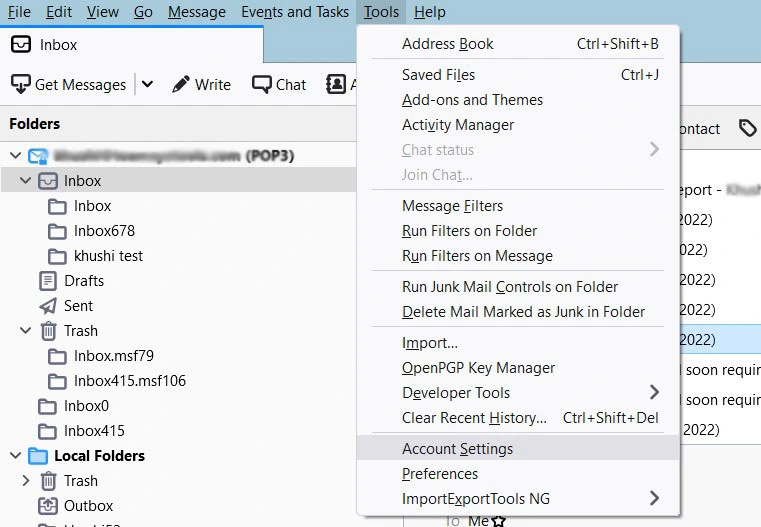
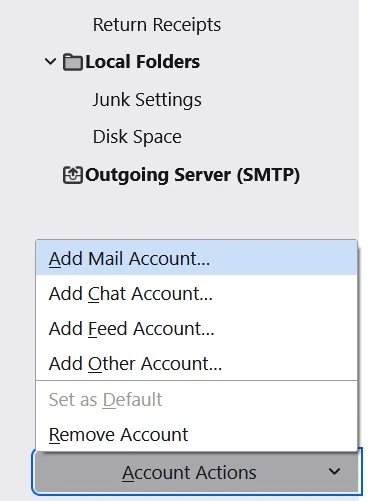
3. アカウント操作をクリックし、「メールアカウントを追加」オプションを選択します。
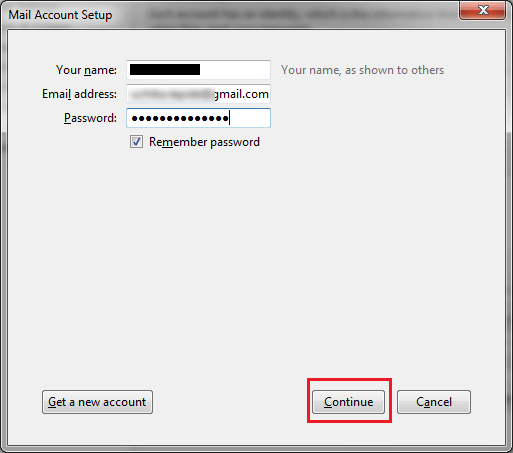
4. Gmailアカウントのログイン情報を入力し、「続行」ボタンをクリックします。
5. GmailアカウントのIMAP詳細を入力し、「完了」ボタンを押します。
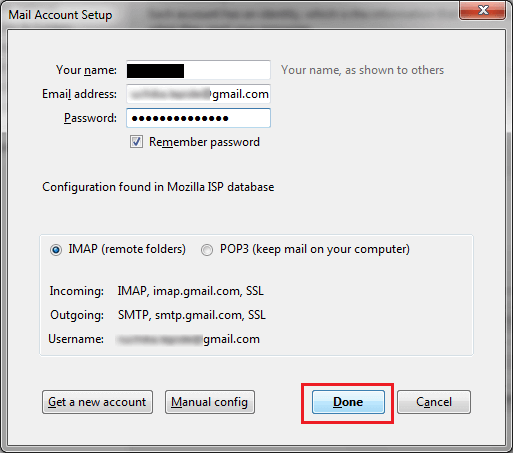
6. これでGmailアカウントがThunderbirdに表示されます。
7. ThunderbirdのメールボックスデータをGmailメールボックスフォルダにコピーします。
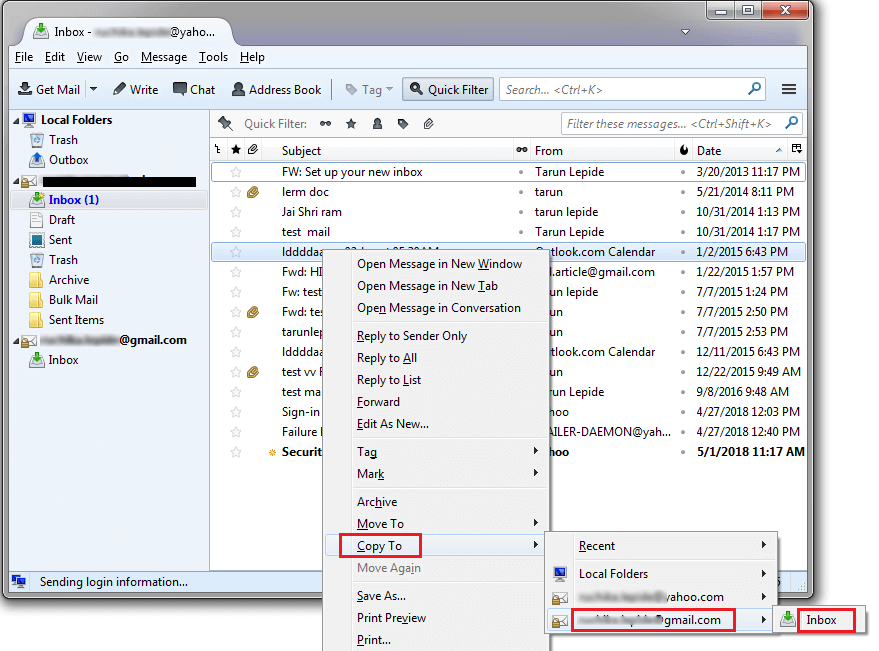
8. その後、システム上でOutlookメールクライアントを開きます。
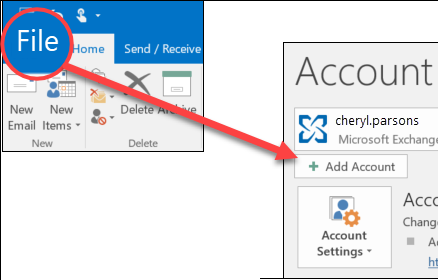
9.「ファイル」タブに移動し、「アカウントの追加」をクリックします。
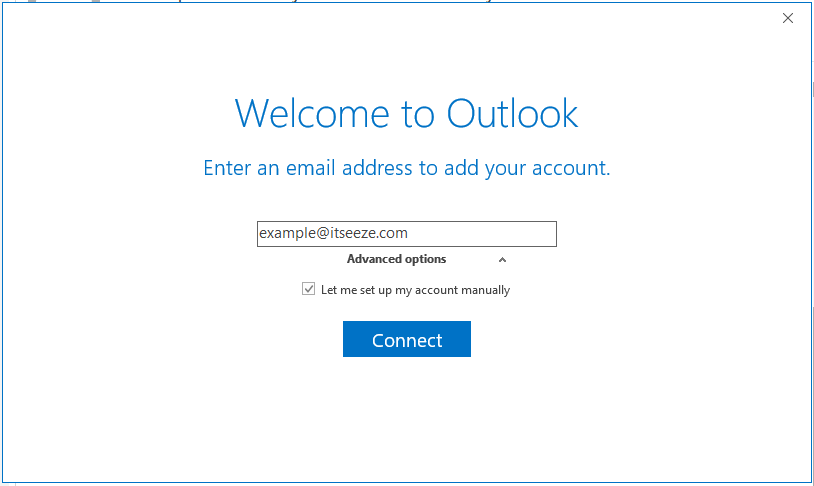
10. 同じGmailメールアドレスを入力し、「接続」をクリックします。
11. Gmailアカウントのパスワードを入力し、「サインイン」を押します。
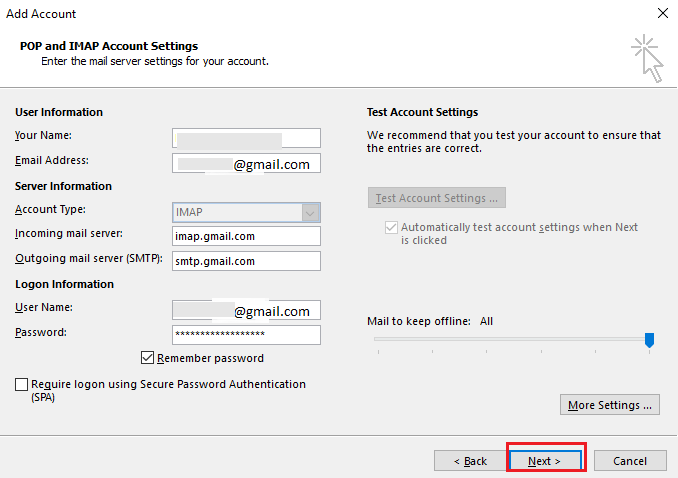
12. Outlookが自動的にGmailアカウントを設定します。
13. これでメールボックスデータがOutlookに表示されます。
完了!この方法でThunderbirdメールをOutlookに移行できます。
制限事項:
- 大容量メールボックスでは時間がかかる
- ThunderbirdとOutlookの両方で複数の設定が必要
- 安定したインターネット接続に依存
- フォルダ構造、添付ファイル、一部のメールが正しく移行されない可能性あり
- ユーザーがGmail認証情報を提供する必要があり、セキュリティ上の懸念が生じる
ThunderbirdのメールをOutlookに移行 方法 自動的に?
迅速かつエラーのない解決策を求めるユーザーには、ThunderbirdからOutlookへの変換ツールの使用が最適です。この種のソフトウェアは、ThunderbirdのメールをOutlookのPST形式に直接エクスポートでき、メールや添付ファイル、フォルダ構造を損なうことなくOutlookにインポートできます。
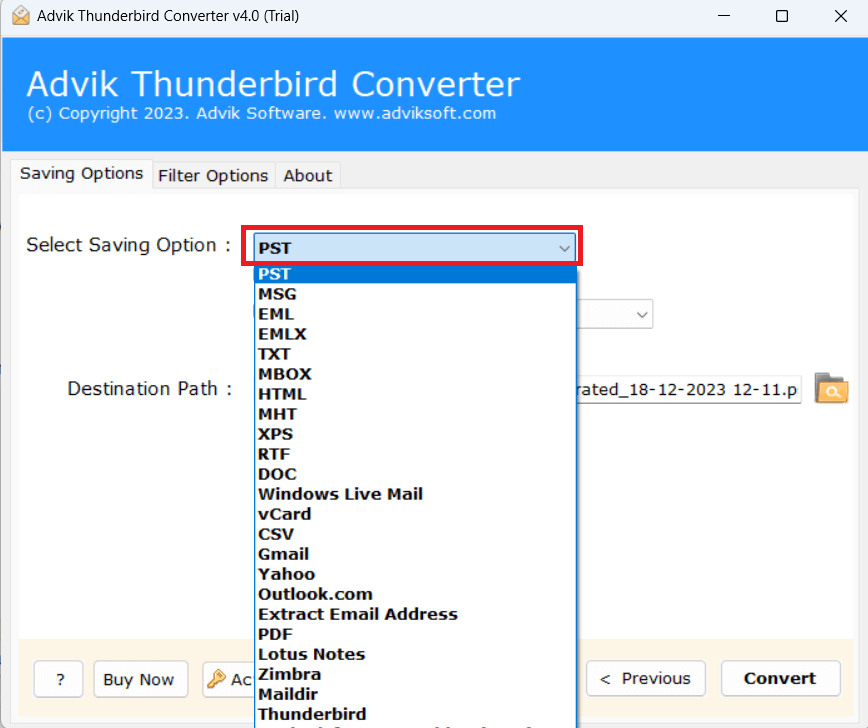
Advik Thunderbird Converterは、時間のかかる手動作業を避けたいユーザーに理想的なツールです。この高速で信頼性の高いソリューションは、ThunderbirdメールをPSTファイルにエクスポートし、Outlookが直接インポートできるようにします。なぜPSTなのか? MS Outlookは.pst形式のデータのみインポートをサポートしているためです。
さらに、このソフトウェアはThunderbirdデータを30種類以上の他のファイル形式に変換でき、異なるメールプラットフォームやバックアップニーズに対応する柔軟性を提供します。
Thunderbird Outlook インポート をダウンロードして、無料で試してみてください。

Thunderbird Outlook からインポート 方法
1. 本ソフトウェアを起動し、Thunderbirdプロファイルを選択します。
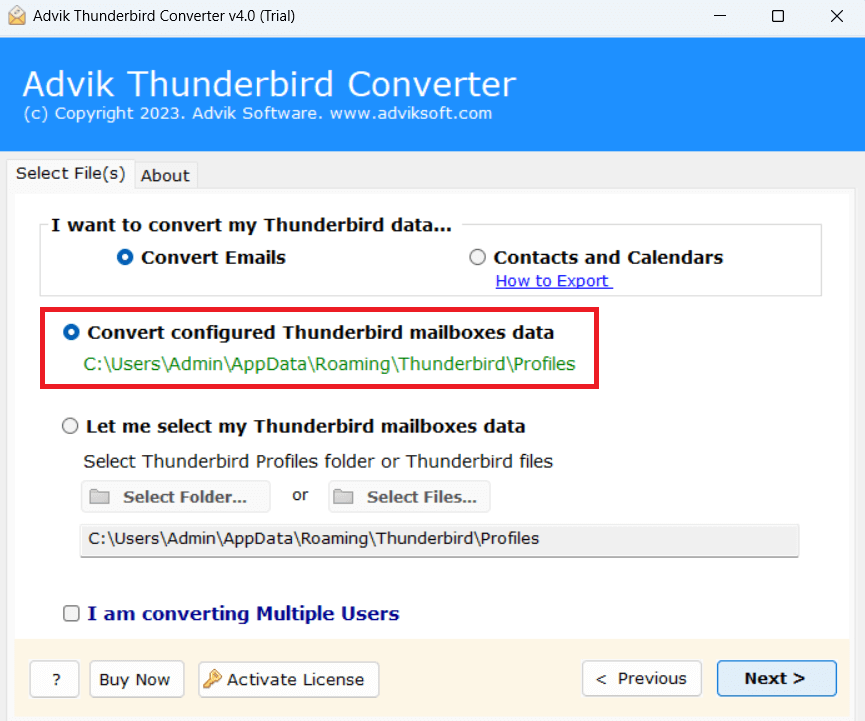
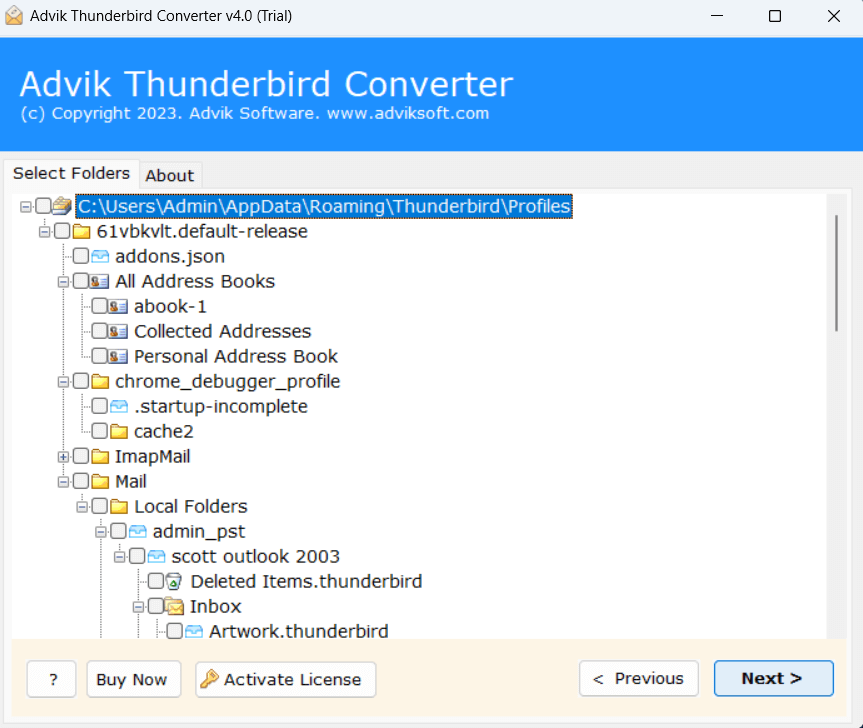
2. メールフォルダを選択し、「次へ」をクリックします。
3. 保存オプションとしてPSTを選択します。
4. 保存先を指定し、「変換」ボタンをクリックします。
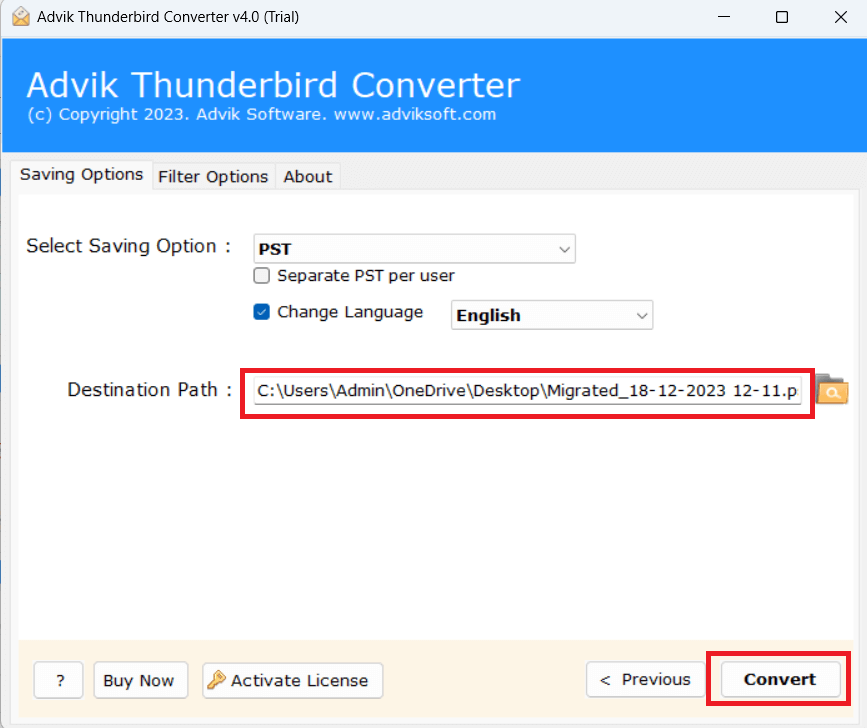
5. Outlookを開き、インポート/エクスポート機能を使用してPSTファイルをOutlookにインポートします。
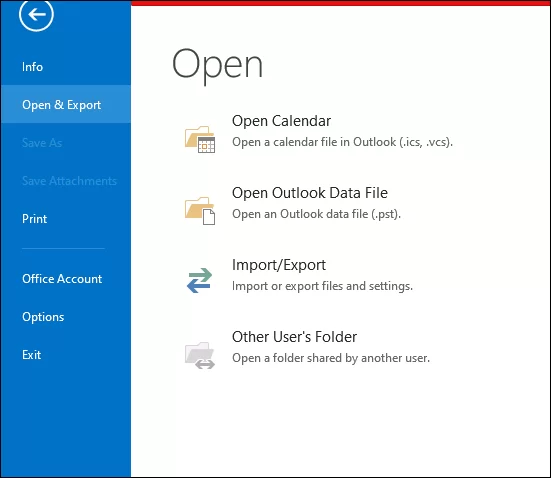
完了!上記の手順に従うことで、ThunderbirdからOutlookへメールを移行できます。これはメール、フォルダ、その他のデータをMS Outlookに移行する最良の代替手段です。
最良のThunderbird Outlookインポートツール– 機能
それでは、このユーティリティの便利な機能を確認しましょう。
- ThunderbirdメールフォルダをOutlookへ一括転送
- 技術者・非技術者双方に使いやすいインターフェース
- ThunderbirdからGmail、Yahooメール、Office 365へのインポートも可能
- Outlook移行時にフォルダ階層を完全維持
- 設定済みThunderbirdプロファイルから直接メールボックスデータを取得
- 全Thunderbirdアプリケーションの最新バージョン及び旧バージョンに対応
- Windows 11、10、8、7など全OSで動作
まとめ
ThunderbirdからOutlookへの移行は多くのユーザーにとって必要不可欠です。そこで本記事では、ThunderbirdからOutlookへメールをインポートする2つの効果的な方法を解説しました。どちらの方法もThunderbirdからOutlookへのメールエクスポートに有効です。ご自身の環境に適した方法をお選びください。
よくある質問(FAQ)
質問1. ThunderbirdのメールをOutlookに移行するにはどうすればよいですか?
回答. 両アプリケーションで同じメールアカウントを設定することで、ThunderbirdからOutlookへエクスポートできます。プロフェッショナル版Thunderbird to Outlook Converterを使用すれば、ThunderbirdメールをOutlookに直接インポート可能です。
質問 2. このソフトウェアは複数のThunderbirdメールフォルダを変換できますか?
回答. はい、ソフトウェアはThunderbirdからOutlookへの一括変換が可能です。
質問 3. このソフトウェアはWindows 11で動作しますか?
回答. はい、Windows 11で動作します。
質問 4. このツールでThunderbirdからOutlook 365へメールを移行する方法は?
回答。ThunderbirdからOffice 365メールアカウントへ移行する場合、保存先オプション一覧からOffice 365を選択してください。メール認証情報を入力し、「変換」をクリックします。