Como importar arquivos MBOX para Thunderbird?
Jim Backus | Dezembro 30th, 2025 | Email
Täglich versuchen Tausende von Nutzern, MBOX-Dateien in Thunderbird zu importieren, da sie so MBOX-E-Mails öffnen und darauf zugreifen können, ohne sie in ein anderes Format konvertieren zu müssen.
Adviksoft erklärt in diesem Artikel die genauen Schritte zum Importieren von MBOX-Dateien in Thunderbird mithilfe der zwei besten Lösungen: manuell und automatisiert. Lesen Sie diesen Blogbeitrag vollständig durch, um die Vor- und Nachteile jeder Methode kennenzulernen und die für Ihre Bedürfnisse passende Lösung auszuwählen.
Como importar arquivos MBOX para o Thunderbird nas versões 145, 144 e 143?
Primeiramente, certifique-se de que o aplicativo Thunderbird esteja instalado em seu sistema. Em seguida, siga estas etapas para importar um arquivo MBOX para o Thunderbird.
Siga o guia passo a passo abaixo para abrir manualmente um arquivo MBOX no Thunderbird.
1. Abra o aplicativo Thunderbird em seu sistema e clique no ícone de menu de três linhas.
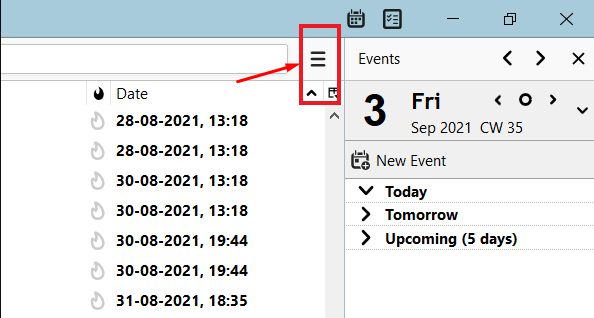
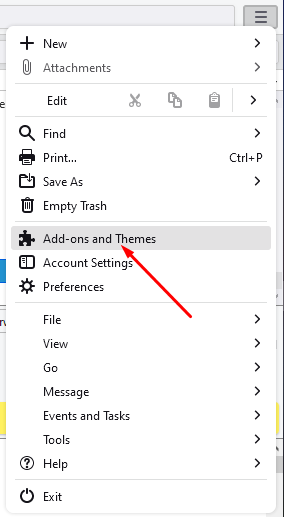
2. Em seguida, clique nele e selecione “Extensões e Temas” e continue.
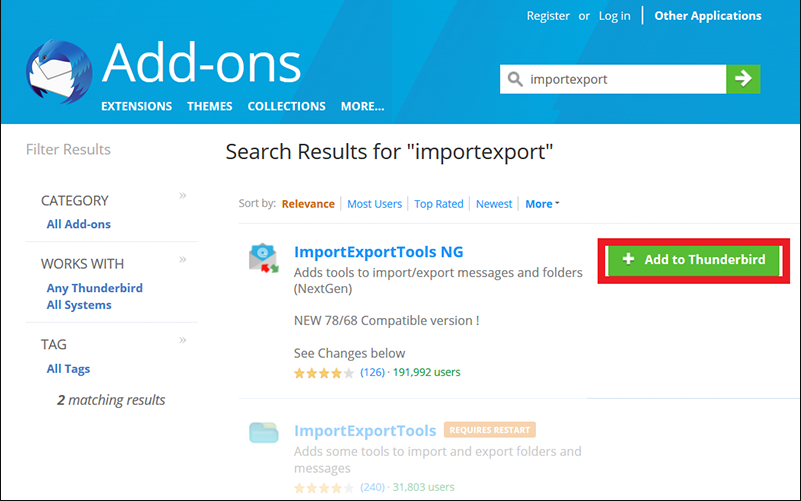
3. Depois disso, digite “Importexporttools” na barra de pesquisa e pressione Digitar.
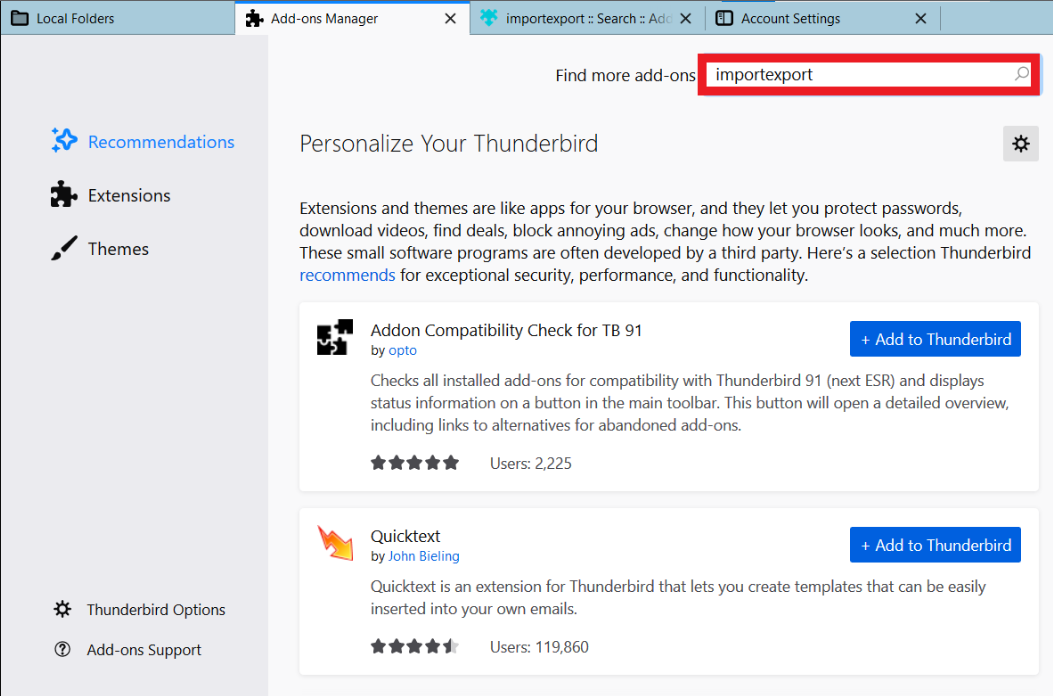
4. Agora, na nova aba, clique na opção “+Adicionar ao Thunderbird”.
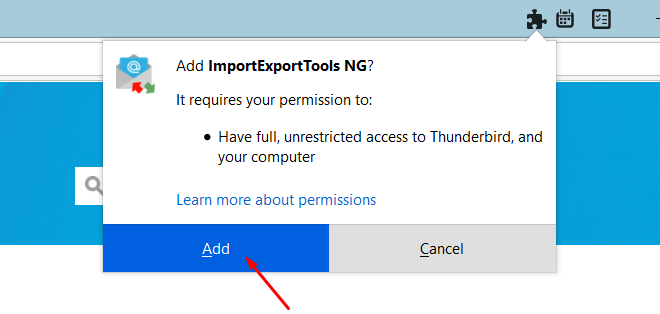
5. Em seguida, clique no botão “Adicionar” para instalá-lo no seu aplicativo Thunderbird.
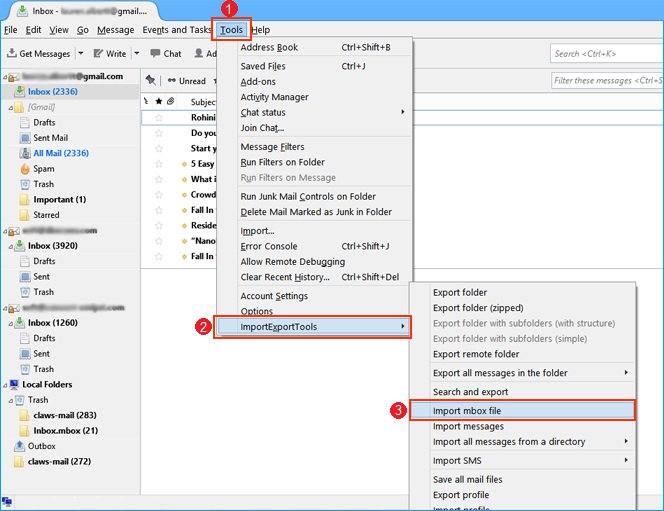
6. Reinicie o cliente Thunderbird e, em seguida, vá para Ferramentas > ImportExportTools > Importar arquivo mbox.
7. Navegue e selecione o arquivo MBOX para adicionar ao Mozilla Thunderbird.
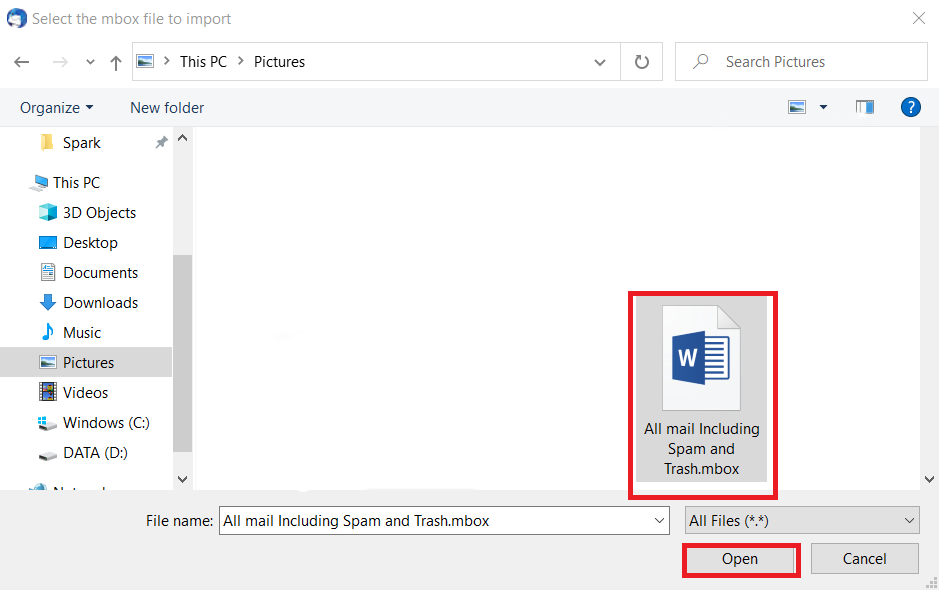
Pronto!! É assim que se importa um arquivo MBOX para o Thunderbird.
Nota: Se a opção de importar arquivo MBOX estiver desabilitada no Thunderbird, você não conseguirá usar este método. Portanto, os usuários precisam ter cuidado ao seguir estas etapas.
Como Abrir Arquivo MBOX no Thunderbird manualmente?
Se você estiver usando o Thunderbird 115 em seu sistema, haverá uma opção de importação em seu perfil. Ela permite importar arquivos MBOX para o Thunderbird. Vamos conferir o processo.
1. Execute o aplicativo Thunderbird e acesse o painel de controle.
2. Selecione a opção Importar em “Importar de outro programa”.
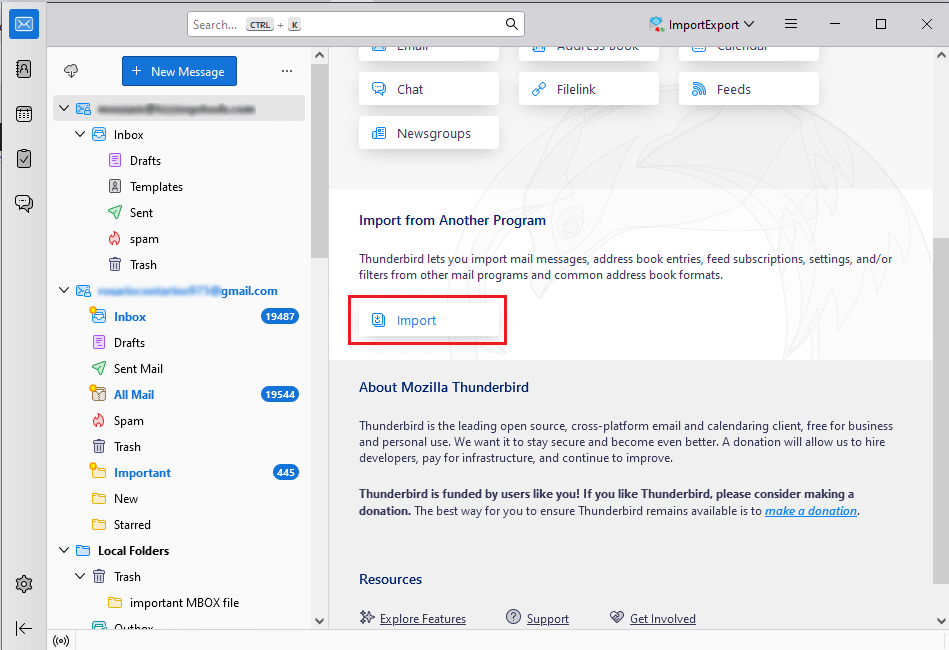
3. Em seguida, selecione Importar de um arquivo e clique em Continuar.
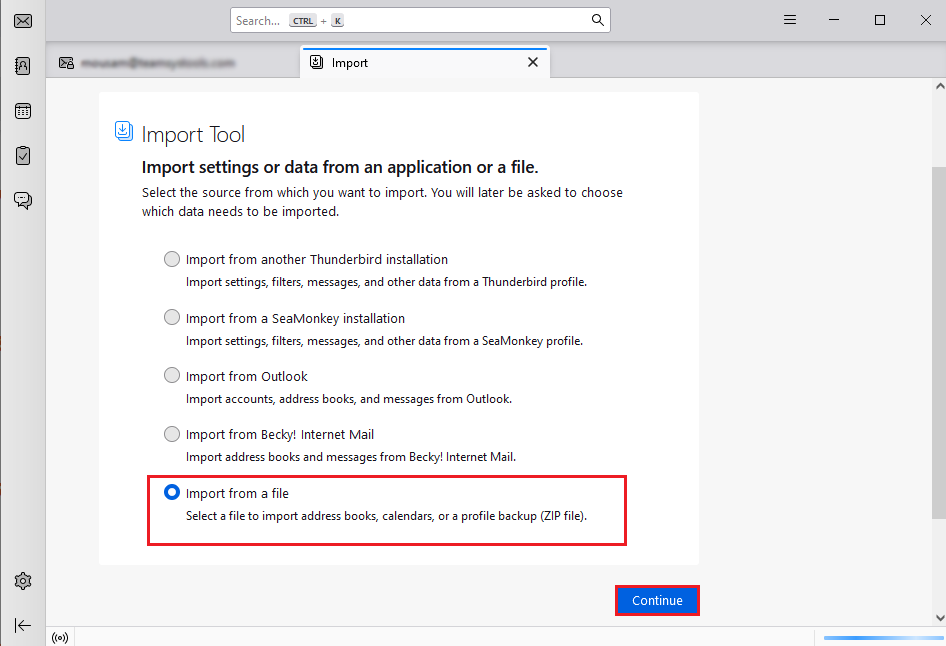
4. Depois disso, escolha Importar perfil de backup e toque em Continuar.
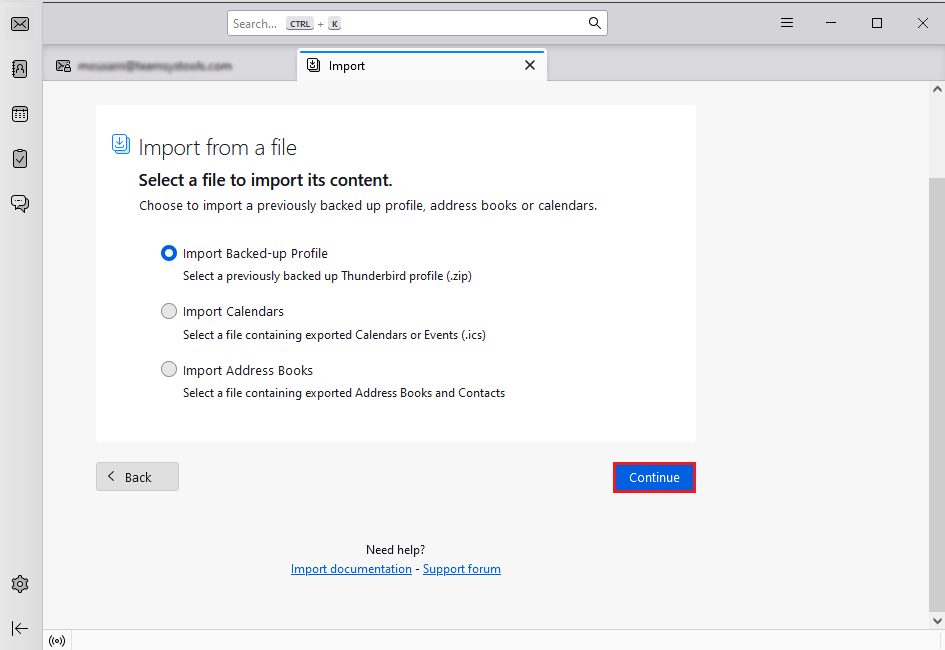
5. Em seguida, clique em Escolher um arquivo ZIP >> Continuar.
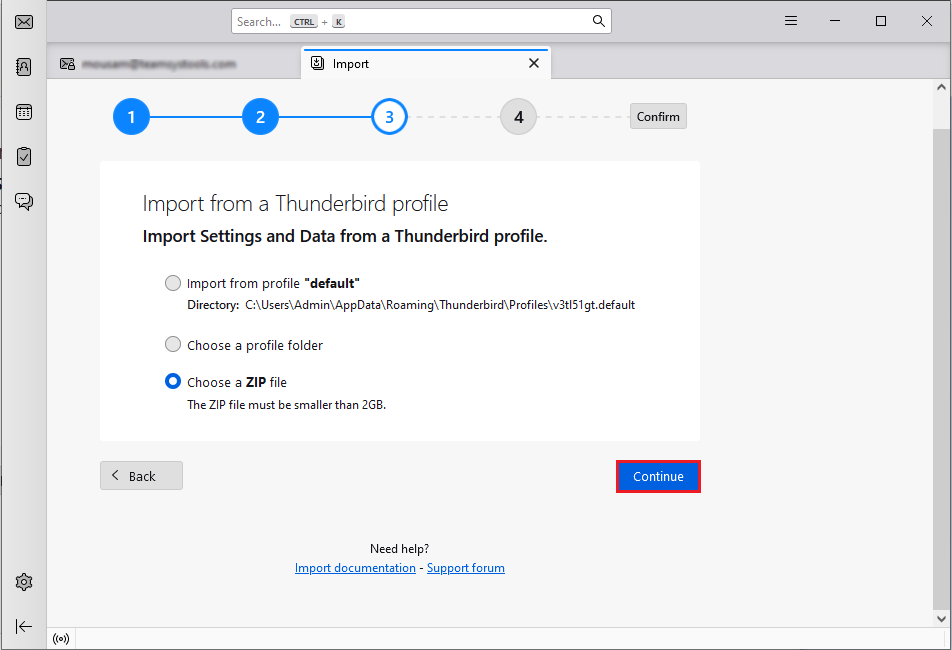
6. Navegue até o arquivo ZIP contendo os arquivos MBOX e clique em Abrir.
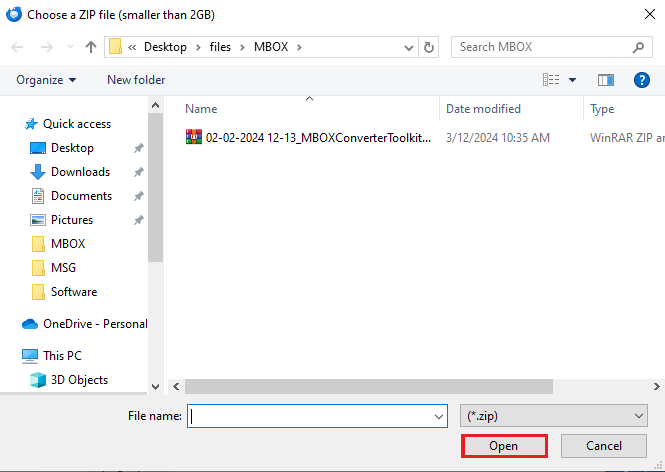
7. Agora, escolha os itens a serem importados e clique em Continuar.
8. Por fim, revise os dados e clique em Iniciar importação.
Agora, o Thunderbird importará o arquivo ZIP (.mbox).
Situação que você pode enfrentar: Às vezes, em determinadas condições, o Thunderbird Import/ExportTools NG não funciona, impedindo a importação do arquivo MBOX. Essa situação só ocorre se você estiver usando uma versão antiga do Thunderbird. Embora o Thunderbird 115 tenha um recurso de importação integrado, o processo é demorado. Para uma importação sem complicações, experimente a ferramenta automatizada mencionada abaixo.
Como importar arquivos MBOX para o Thunderbird automaticamente?
Se você busca uma solução simples, direta e segura, experimente o Advik MBOX Converter em seu computador. Com esta ferramenta, você pode transferir e-mails de arquivos MBOX para o Thunderbird diretamente.
Este software permite:
- Importar arquivos MBOX para o Thunderbird nas versões 145, 144 ou anteriores.
- Manter a estrutura de pastas durante o processo de transferência de e-mails.
- Importar vários arquivos MBOX para o Thunderbird simultaneamente.
- Opções avançadas de filtro de e-mail para transferir apenas os e-mails selecionados.
- Além disso, permite importar arquivos MBOX para o Gmail, Office 365 e muitos outros serviços.
Clique abaixo para baixar e experimentar gratuitamente.

Passos para importar arquivos MBOX para o Thunderbird
1. Execute o software e adicione os arquivos e pastas MBOX.
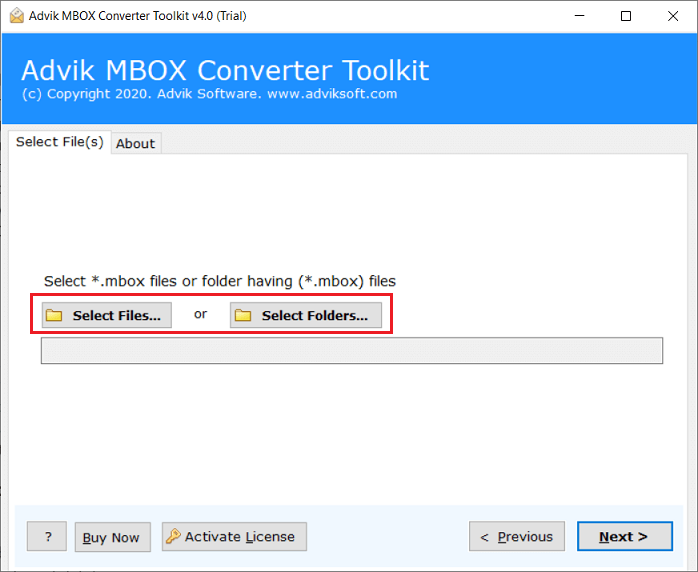
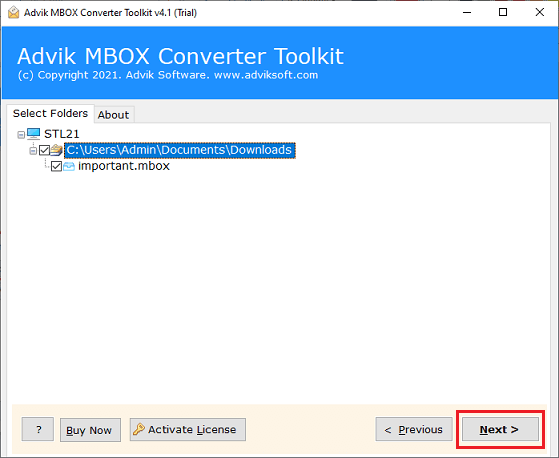
2. Escolha as pastas da caixa de correio e clique no botão Avançar.
3. Agora selecione o Thunderbird como opção de salvamento.
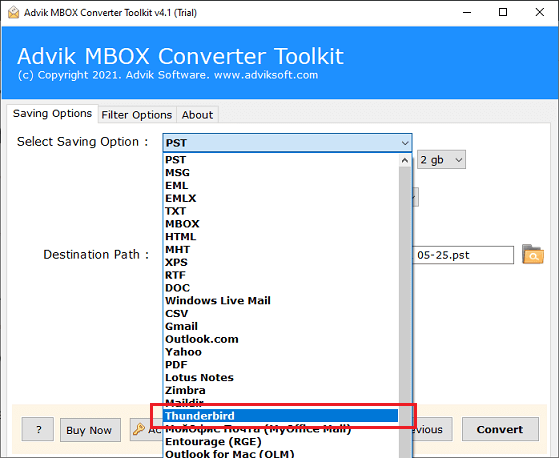
4. Clique no botão Converter para iniciar o processo.
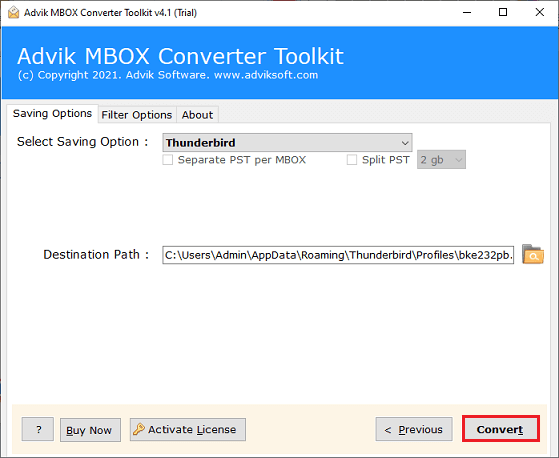
Pronto! O software começará a copiar ou migrar os e-mails do arquivo MBOX para o Mozilla Thunderbird.
Assim que o processo de importação for concluído, abra o Thunderbird e verifique o arquivo MBOX importado.
Principais benefícios de escolher uma solução automatizada em vez de métodos manuais
Além disso, esta ferramenta também oferece vários recursos avançados que facilitam muito o processo de importação. Alguns deles são:
- Importação em massa de arquivos MBOX para o Thunderbird com total precisão.
- Mantém a estrutura original dos e-mails durante o processo.
- Permite importar vários arquivos MBOX simultaneamente sem perda de dados.
- Vários filtros avançados para importar e-mails selecionados.
- Importa diretamente arquivos MBOX para o perfil de usuário do Thunderbird.
- Preserva a integridade dos dados e a hierarquia das pastas.
- Interface gráfica simples e suporte técnico 24 horas por dia, 7 dias por semana.
- Compatível com a abertura de arquivos MBOX nas versões 145, 144 e 143 do Thunderbird.
Considerações Finais
Assim, chegamos ao fim deste artigo sobre como importar arquivos MBOX para o Thunderbird. Agora você entende como é fácil importar arquivos MBOX para o Thunderbird usando a solução manual e a profissional. Após analisar a tabela comparativa entre os métodos manual e automatizado, você poderá decidir qual opção é a melhor para você. Os métodos manuais são gratuitos, mas apresentam algumas desvantagens inevitáveis. Para superar essas limitações, oferecemos uma abordagem instantânea que importará diretamente os arquivos MBOX para o Thunderbird nas versões 145, 144, 143 e outras versões anteriores com facilidade.
Perguntas Frequentes
P1. Como posso transferir arquivos MBOX do Gmail para o Thunderbird?
R. Você pode transferir arquivos MBOX do Gmail para o Thunderbird usando o complemento ImportExportTools NG.
P2. Como faço para importar arquivos para a caixa de entrada do Thunderbird?
R. Para importar arquivos para a caixa de entrada do Thunderbird, basta arrastar e soltar os arquivos na pasta da caixa de entrada no Thunderbird.
P3. Como adicionar vários arquivos MBOX ao Thunderbird de uma só vez?
R. O software permite adicionar vários arquivos MBOX simultaneamente.
P4. Posso importar arquivos MBOX do Apple Mail para o Thunderbird usando este aplicativo?
R. Sim, esta ferramenta suporta arquivos MBOX de mais de 30 clientes de e-mail, incluindo o Apple Mail.
P5. É possível transferir e-mails selecionados de arquivos MBOX para o Mozilla Thunderbird?
R. Sim, usando filtros, você pode importar e-mails selecionados com base em intervalo de datas, remetente, destinatário, etc.
P6. O Thunderbird detecta automaticamente os arquivos MBOX no meu sistema?
R. Não, o Thunderbird não detecta automaticamente os arquivos MBOX. Você precisa importá-los manualmente usando o ImportExportTools NG ou movê-los para a pasta de perfil do Thunderbird.