Como importar MBOX para o Gmail?
Jim Backus | Janeiro 5th, 2026 | Email
Transferir e-mails de um ficheiro como .mbox para o Gmail pode ser uma tarefa tediosa. O problema é que não é possível abrir o ficheiro MBOX diretamente no Gmail. Os desafios para resolver essa questão muitas vezes deixam os utilizadores presos nessa situação. Se pretende importar MBOX para o Gmail, este blog irá guiá-lo com instruções completas passo a passo.
Neste artigo, descreverei maneiras testadas e comprovadas de importar MBOX para o Gmail com dados completos.
MBOX é o formato de ficheiro mais utilizado para armazenar caixas de correio. Este formato é frequentemente utilizado por muitos clientes de e-mail populares, como Thunderbird, Apple Mail, etc. No entanto, MBOX é um formato de ficheiro que só pode ser aberto por clientes de e-mail. E, às vezes, pode ser difícil adicionar um ficheiro MBOX a um cliente de e-mail e sincronizar mensagens de e-mail.
Transferir e-mails MBOX para uma conta de e-mail como o Gmail permite-lhe aceder aos seus dados de e-mail a partir de qualquer dispositivo ou local. Assim, podem existir inúmeras razões pelas quais um utilizador deseja importar MBOX para uma conta Gmail.
Então, vamos avançar para conhecer o processo completo.
Como importar MBOX para o Gmail manualmente?
Ao importar um ficheiro MBOX para a sua conta Thunderbird e, em seguida, usar a opção Importar e-mails, pode carregar manualmente o ficheiro MBOX para o Gmail.
Vamos ver como.
1. Abra o seu perfil Thunderbird.
2. Agora, instale o ImportExportTools NG no Thunderbird.

3. Clique com o botão direito do rato na opção Pasta local e selecione ImportExportTools NG >> Importar ficheiros MBOX >> Ficheiros MBOX individuais.

4. Em seguida, abra o Gmail e inicie sessão com as suas credenciais.
5. Depois, vá para Definições >> Mais definições >> Contas e importação.
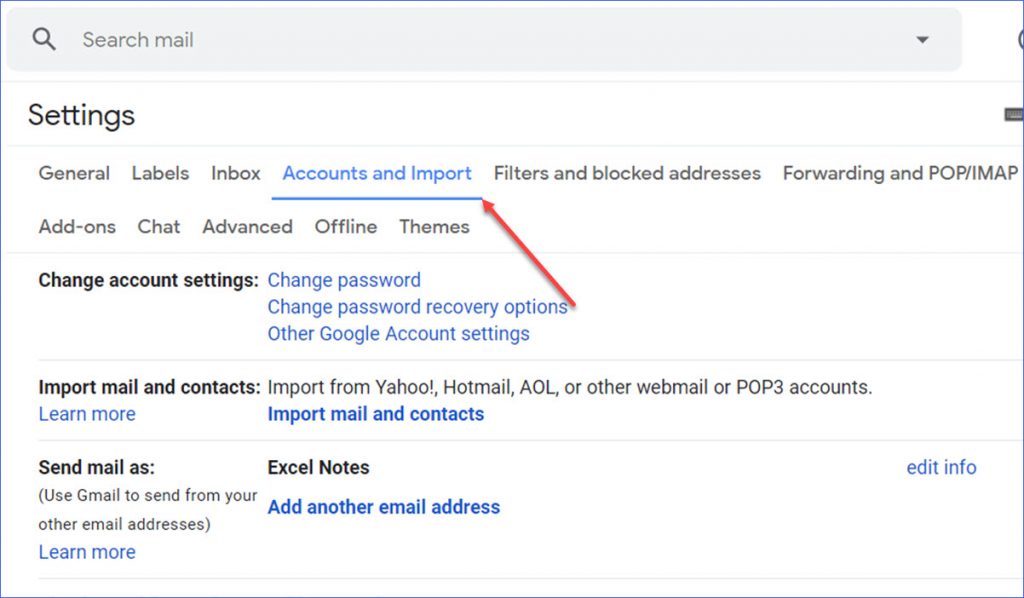
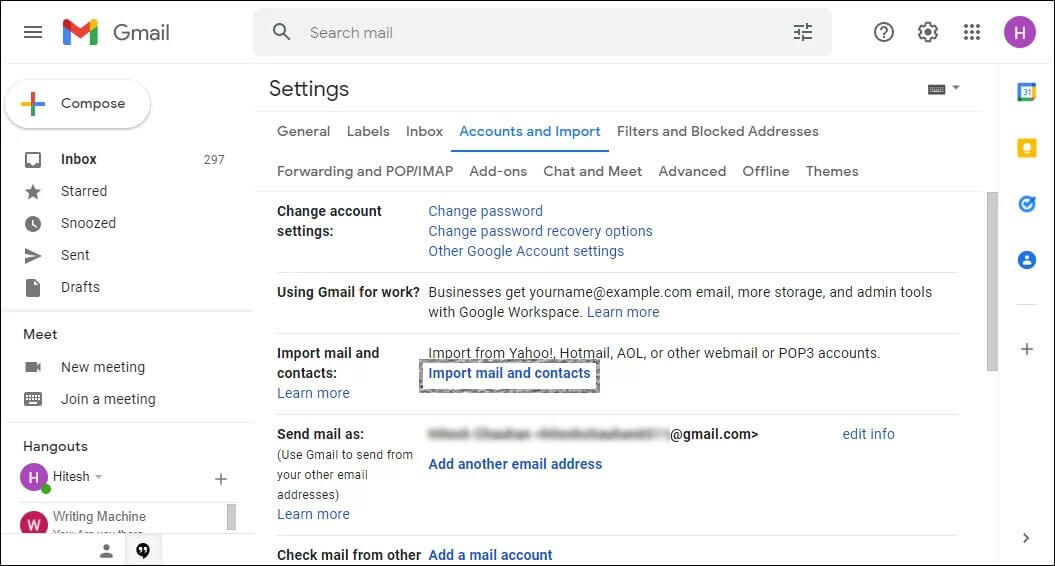
6. Agora, clique na opção Importar e-mails e contactos.
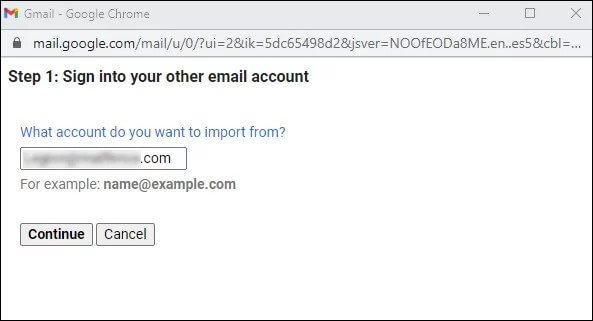
7. Numa janela pop-up, introduza o endereço de e-mail da conta que está ligada ao seu Thunderbird.
8. Em seguida, selecione a opção Importar e-mails e clique no botão Iniciar importação.
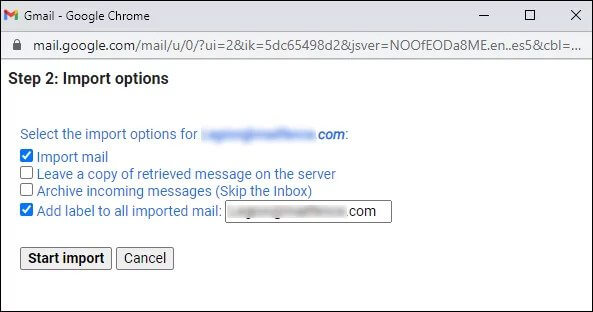
Agora, o Gmail começará a importar os seus e-mails MBOX. No entanto, isso levará algum tempo, dependendo dos dados do seu ficheiro .mbox.
Observação: este método manual depende do processo de importação de e-mails do Thunderbird e do Gmail. Quando o ficheiro MBOX é grande, a importação pode ficar muito lenta ou parar no meio do processo. Isso exige que os utilizadores reiniciem o processo e verifiquem manualmente se todos os e-mails foram importados com sucesso.
Como importar arquivo MBOX para o Gmail automaticamente?
A maneira mais recomendada de importar ficheiros MBOX para o Gmail é usando uma ferramenta de terceiros. Existem muitos programas de software na Internet; um deles é o Advik Conversor MBOX Tool. Esta solução foi concebida de forma a importar ficheiros MBOX para a conta do Gmail em poucos passos. Sim, leu bem, basta adicionar o ficheiro MBOX, selecionar o Gmail como opção de gravação, introduzir os seus dados de login do Gmail e clicar no botão converter.
Clique no botão do link e descarregue a versão gratuita para verificar as etapas de funcionamento.

Passos para importar MBOX para o Gmail
Passo 1. Execute o software no seu PC Windows.
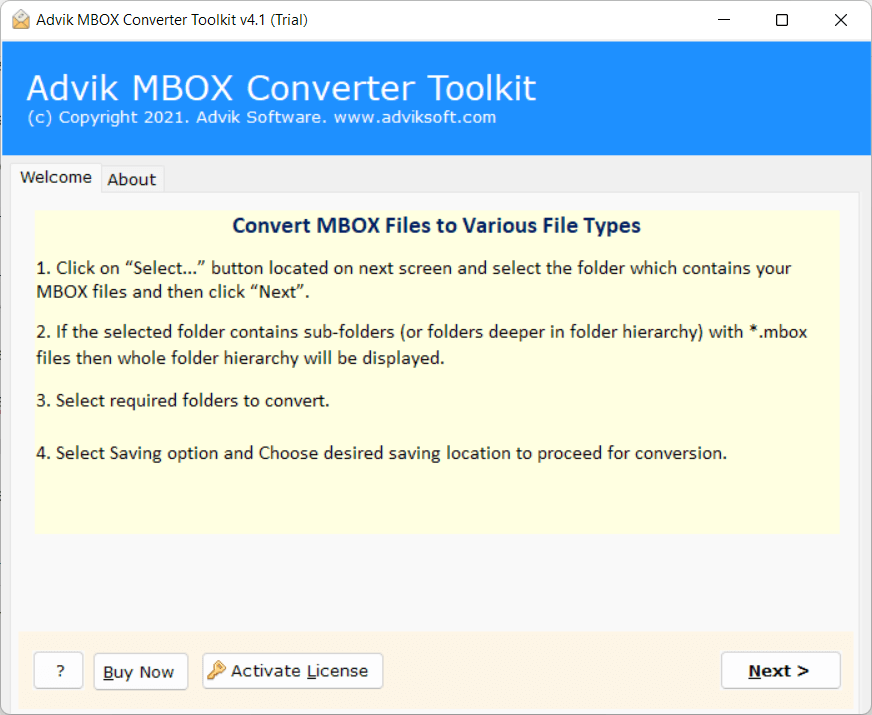
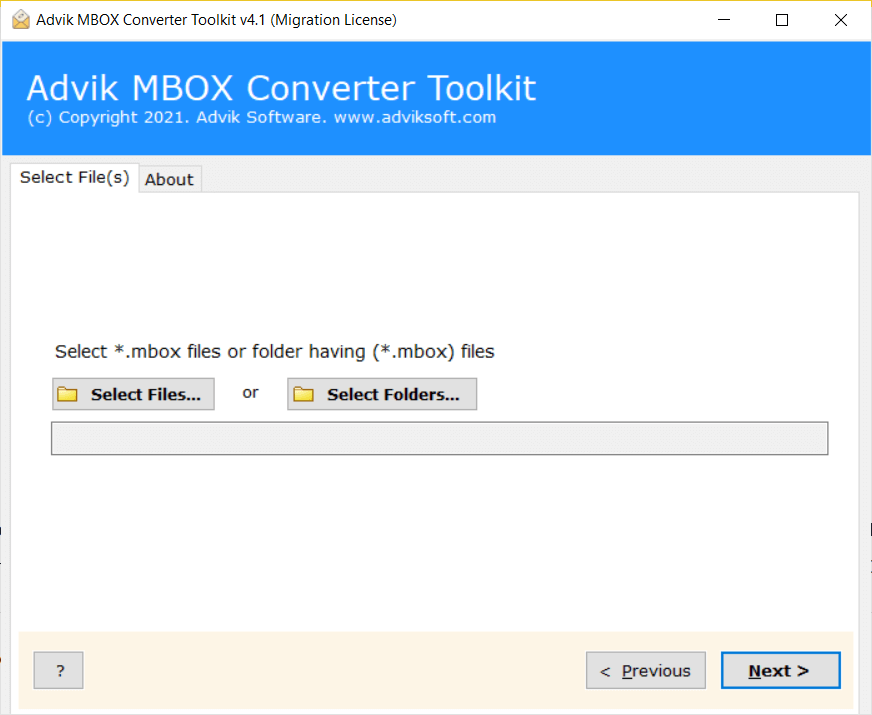
Passo 2. Clique na opção Selecionar ficheiros para adicionar um ficheiro .mbox.
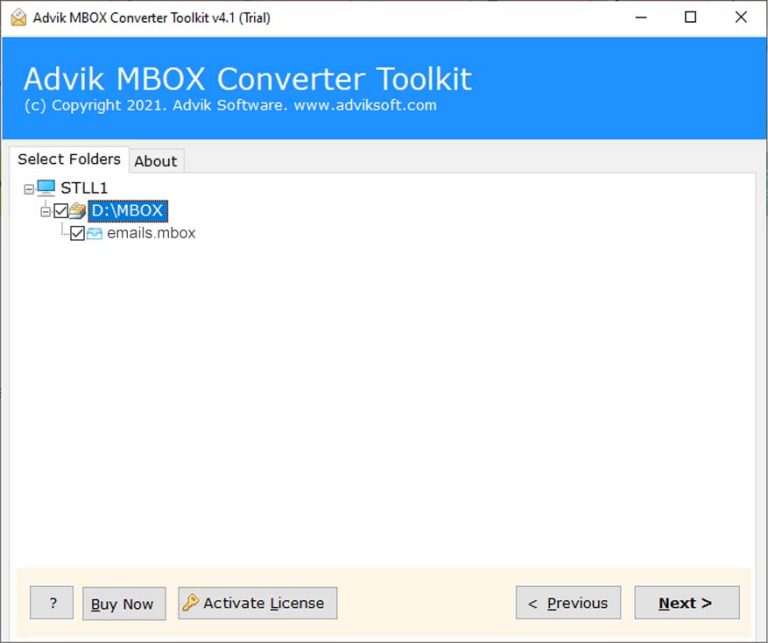
Passo 3. Selecione a pasta de e-mail que deseja importar.
Passo 4. Escolha Gmail como destino.
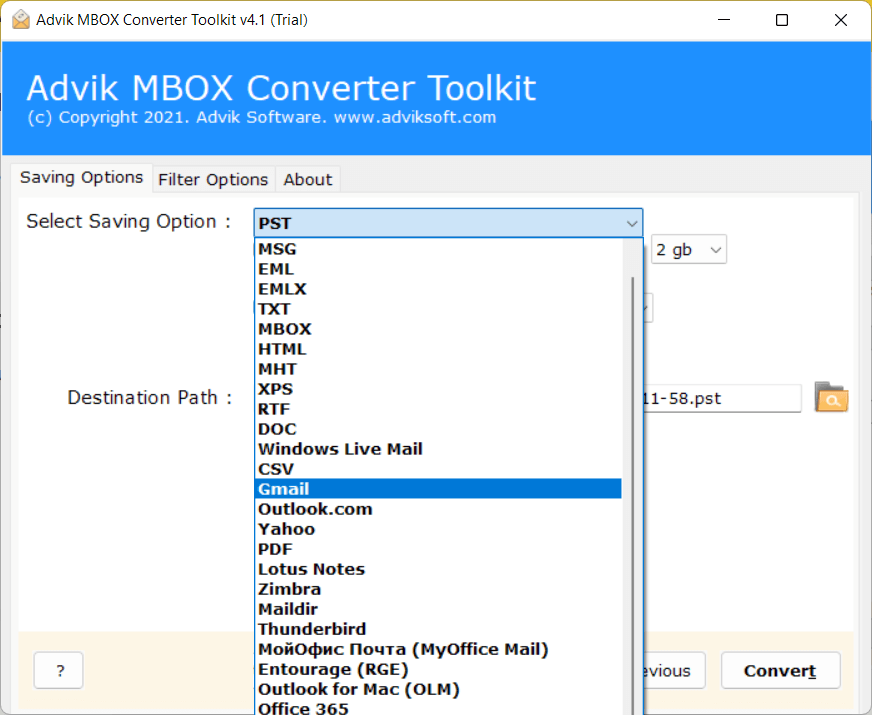
Passo 5. Digite a sua senha do aplicativo Gmail e clique em Converter.
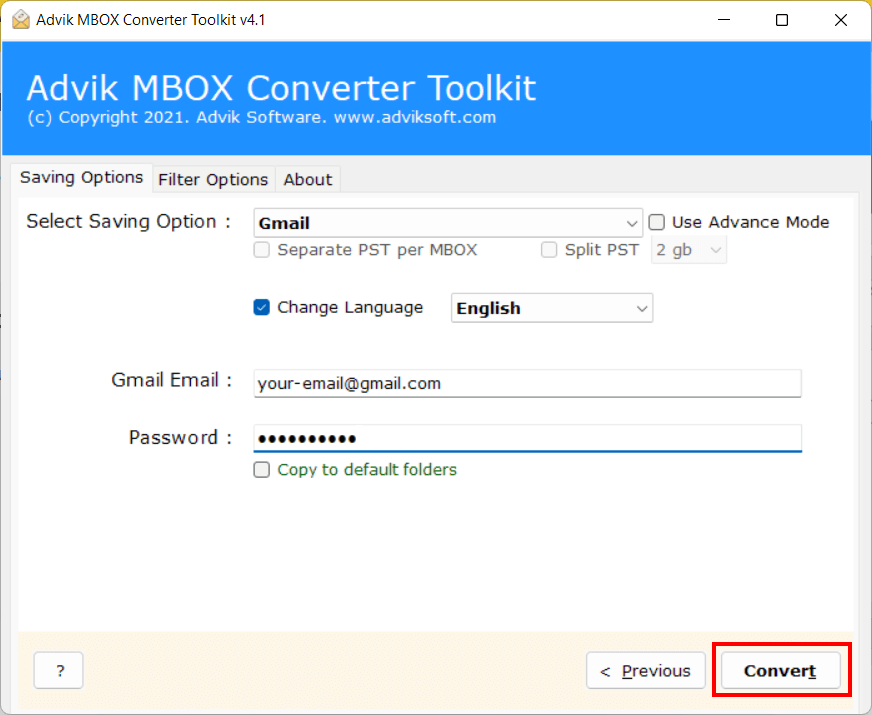
O software começará a carregar os e-mails MBOX na conta Gmail.
Quando o processo estiver concluído, abra a sua conta Gmail e verifique a lista de caixas de correio. Você verá uma nova pasta com os e-mails do seu ficheiro .mbox.
Principais funcionalidades da ferramenta MBOX to Gmail Converter
Esta ferramenta do Advik MBOX para o Gmail Importação oferece várias funcionalidades avançadas que tornam o processo de importação eficiente, algumas delas são:
- Manter a hierarquia de pastas e subpastas de e-mail.
- Importar MBOX para o Gmail em massa sem qualquer perda de dados.
- Suporta ficheiros MBOX de vários clientes de e-mail, incluindo Thunderbird, Apple Mail e muito mais.
- Não é necessário o Thunderbird ou qualquer outro cliente de e-mail para transferir MBOX para o Gmail.
- Preserva os elementos e atributos principais do e-mail.
- Uma opção de filtro avançada para importar e-mails seletivos.
- Além disso, suporta a transferência de MBOX para o Office 365, Yahoo Mail, Hotmail, etc.
- Interface simples e intuitiva com um processo de trabalho fácil e eficiente.
- Garante 100% de segurança dos dados, sem risco de modificação ou corrupção do e-mail.
- Compatível com todas as versões mais recentes e anteriores do sistema operativo Windows.
Considerações finais
Apesar de sabermos que o Gmail não tem nenhuma opção para carregar ficheiros .mbox, acabámos de discutir duas abordagens alternativas para importar MBOX para o Gmail. Pode usar o Mozilla Thunderbird ou uma ferramenta profissional como a Advik MBOX para o Gmail Importação. Ambas as soluções são 100% viáveis. No entanto, devido a algumas limitações e falhas enfrentadas pelo método manual, as pessoas não perdem tempo e recorrem a software profissional.
Perguntas frequentes
Pergunta 1. O Google fornece uma ferramenta para importar ficheiros MBOX para o Gmail?
Resposta. Não, o Google não fornece nenhuma forma oficial de importar ficheiros MBOX para o Gmail. Pode tentar usar qualquer cliente de e-mail compatível com MBOX ou qualquer ferramenta de terceiros à sua escolha.
Pergunta 2. Ocorre um erro durante o início de sessão no e-mail. O que fazer?
Resposta. Em primeiro lugar, tem de ativar a verificação em duas etapas nas definições do Gmail. Depois disso, crie uma palavra-passe de aplicação para iniciar sessão em aplicações de terceiros.
Pergunta 3. Como posso garantir que todos os anexos e metadados são preservados durante o processo de importação do MBOX para o Gmail?
Resposta. Não precisa de se preocupar, o MBOX to Gmail Converter irá mover o seu ficheiro de e-mail com todos os dados, incluindo anexos. Ele também preserva a hierarquia de pastas e subpastas de e-mail e os elementos-chave.
Pergunta 4. Quanto tempo leva para importar o MBOX para o Gmail?
Resposta. O tempo necessário depende do método escolhido. Os métodos manuais podem ser lentos e nem sempre funcionam corretamente. No entanto, o uso de uma ferramenta direta permite importar rapidamente arquivos MBOX para o Gmail em massa em segundos.