Como Importar MBOX Para Outlook?
Jackson Strong | Janeiro 10th, 2026 | Email
Tem ficheiros MBOX e quer aceder a eles no Microsoft Outlook? Não está sozinho! Muitos utilizadores migram de uma aplicação de e-mail que utiliza MBOX para Outlook em busca de melhores recursos, compatibilidade e utilização profissional, e depois têm de importar MBOX para Outlook. Como sempre, o desafio é: o Outlook não importa directamente os ficheiros MBOX.
Antes de avançar, é importante saber que o Outlook não suporta nativamente ficheiros MBOX, o que pode tornar este processo complicado. Mas não se preocupe, este guia irá mostrar-lhe três métodos práticos para transferir MBOX para o Outlook, incluindo métodos manuais gratuitos e uma solução automatizada mais rápida.
No final deste guia, poderá importar MBOX para Outlook em segurança, sem perder e-mails, anexos ou metadados.
Porquê Importar MBOX Para Outlook?
Aqui estão alguns motivos comuns pelos quais os utilizadores desejam importar MBOX para Outlook.
- Transferir emails do Thunderbird ou do Apple Mail para o Outlook
- Mover ficheiros MBOX antigos para a sua conta do Outlook
- Aceder a emails offline com funcionalidades avançadas de organização
- Centralizar várias contas de correio electrónico num único perfil do Outlook
Como transferir MBOX para Outlook utilizando o cliente Thunderbird?
Este método utiliza o Thunderbird como intermediário para converter os ficheiros MBOX para um formato que o Outlook possa ler.
Passos:
Instale o Mozilla Thunderbird no seu computador. Crie uma nova pasta no Thunderbird onde irá guardar os emails a importar. Arraste as suas mensagens MBOX para a nova pasta. Vá a Ferramentas → Importar/Exportar Ferramentas NG → Importar ficheiro MBOX e selecione os ficheiros MBOX. Após a importação, clique com o botão direito do rato na pasta → Exportar todas as mensagens no formato EML. Guarde os ficheiros EML num local no seu computador. Abra o Outlook e arraste e largue os ficheiros EML para uma pasta local. Como importar MBOX para o Outlook usando IMAP? Este método sincroniza os emails através da sua conta de email IMAP, permitindo ao Outlook aceder às mensagens MBOX.
Antes de prosseguir com este método, importar MBOX para o cliente de correio electrónico Thunderbird.
- Configure uma conta de e-mail IMAP no Thunderbird.
- Importe o seu ficheiro MBOX para o Thunderbird como explicado acima.
- Clique com o botão direito do rato nos e-mails importados → Mover para → A sua conta de e-mail IMAP.
- Abra o Outlook e adicione a mesma conta IMAP (Ficheiro → Adicionar conta).
- Aguarde a sincronização do Outlook com o servidor IMAP — os seus e-mails MBOX aparecerão no Outlook.
Ambos os métodos dependem de sincronização intermédia e de passos manuais, o que os torna lentos e pouco fiáveis para ficheiros MBOX grandes. Existe uma maior probabilidade de transferência incompleta de e-mails se o processo for interrompido.
Como migrar o MBOX para o Outlook automaticamente?
Se tiver vários ficheiros MBOX, ficheiros grandes ou desejar uma solução mais rápida e sem erros, uma ferramenta automatizada é a melhor opção.
Advik MBOX Converter permite converter ficheiros MBOX para o formato PST, compatível com todas as versões do Outlook. Suporta importação em lote, preserva a hierarquia de pastas, mantém os anexos intactos e até repara ficheiros MBOX corrompidos.
Clique no botão de download gratuito e confira as instruções de utilização.


Passos para importar MBOX para o Outlook Mail
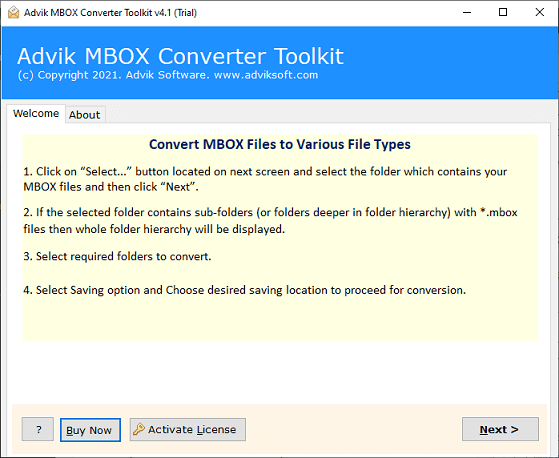
Passo 1. Execute o utilitário solicitado no seu PC.
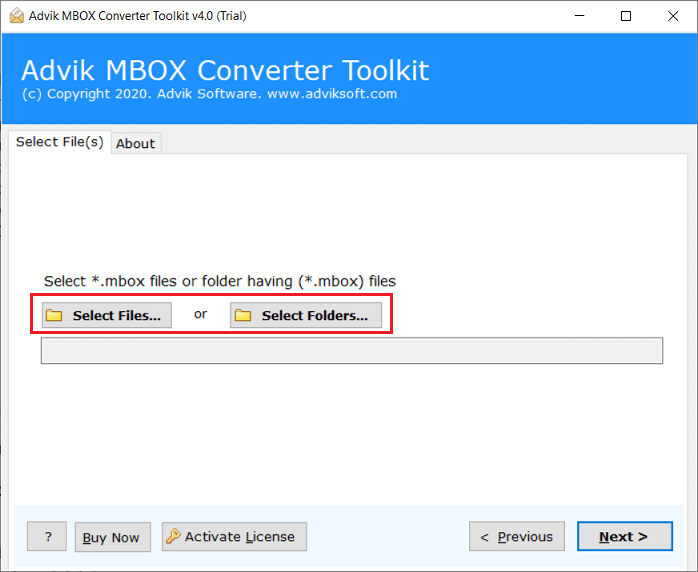
Passo 2.Clique em Selecionar Ficheiro ou Pastas para adicionar um ficheiro MBOX.
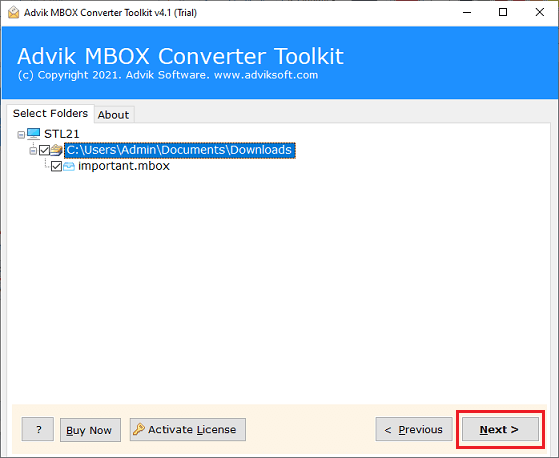
Passo 3.Selecione as pastas de e-mail MBOX pretendidas na pré-visualização.
Passo 4.Agora, escolha PST como opção de ficheiro guardado na lista.
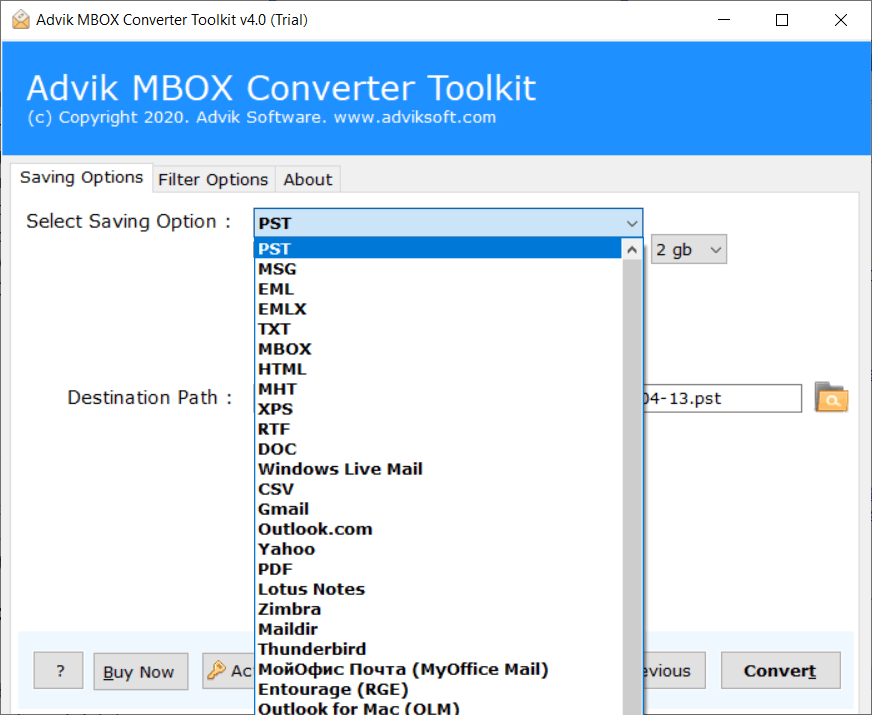
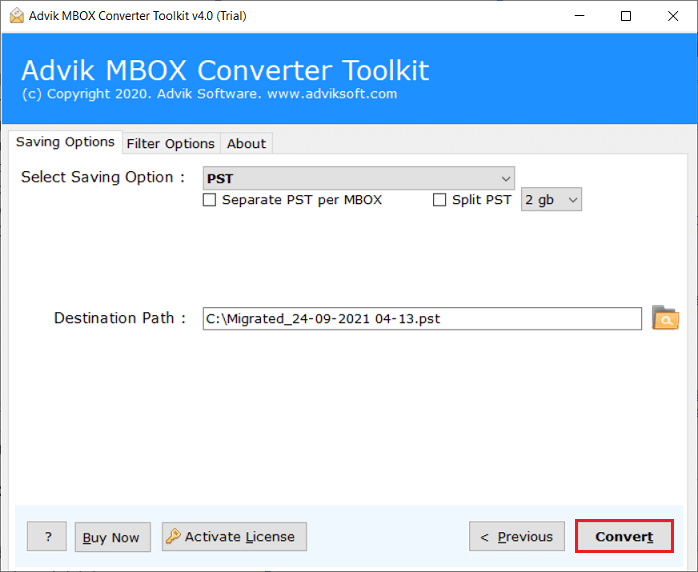
Passo 5.Navegue até ao caminho de destino e clique no botão Converter.
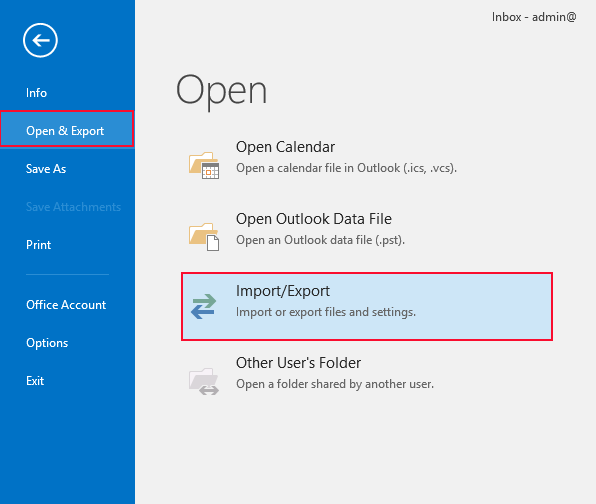
Após a conversão, abra o Outlook → Ficheiro → Abrir e Exportar → Importar/Exportar e selecione o ficheiro PST. Os seus emails aparecerão no Outlook com todos os seus dados. Anexos e metadados intactos.
Veja como importar um ficheiro MBOX para o Outlook no Windows automaticamente. Não haverá perda de dados durante todo o processo.
Veja o vídeo “Como abrir um ficheiro MBOX no Outlook”
Porque é que as soluções automatizadas são melhores do que os métodos manuais
Para importar MBOX para o Outlook, os métodos manuais podem funcionar para conversões pequenas ou ocasionais, mas têm várias limitações:
- Demorado: Os passos manuais como importar para o Thunderbird, exportar para EML e depois importar para o Outlook podem demorar horas, especialmente com ficheiros MBOX grandes.
- Propenso a erros: É fácil cometer erros, sobrescrever acidentalmente e-mails ou perder anexos.
- Funcionalidade limitada: Os métodos manuais geralmente não possuem características avançadas, como a exportação seletiva de e-mails ou a filtragem.
- Problemas de compatibilidade: Os ficheiros MBOX antigos ou corrompidos podem não funcionar corretamente com abordagens manuais.
- Falta de suporte: Os procedimentos manuais não oferecem suporte técnico caso algo corra mal.
- Ineficiência: Ficheiros MBOX grandes ou conversões frequentes tornam os processos manuais aborrecidos.
Por estes motivos, o uso de uma ferramenta automatizada profissional é frequentemente recomendado.
Características e benefícios do software automatizado
- Abrir ficheiros MBOX no Outlook: Importe e-mails com anexos, assuntos, informações do remetente/destinatário e outros metadados.
- Importação em lote: Migre vários ficheiros MBOX de uma só vez, poupando tempo e esforço.
- Reparar ficheiros MBOX corrompidos: Corrija os ficheiros MBOX danificados antes de os importar para o Outlook.
- Filtros avançados: Importe e-mails seletivamente com base na data, remetente, assunto ou pasta.
- Ampla Compatibilidade: Compatível com todas as versões do Windows e ficheiros PST do Outlook.
- Teste Gratuito: Teste a ferramenta com uma versão de demonstração que permite importar 25 e-mails por pasta.
Conclusão
Se precisar de importar um ficheiro MBOX para o Outlook, tem três opções. Os métodos manuais funcionam para ficheiros pequenos, mas são lentos e requerem conhecimentos técnicos. Para uma migração mais rápida, fiável e em massa, a utilização de uma ferramenta automatizada como o Advik MBOX Converter é a abordagem recomendada.
Com o método correto, pode abrir os seus e-mails MBOX antigos no Outlook de forma segura, eficiente e sem perda de dados.
Perguntas Frequentes com Respostas
P 1. O que devo fazer se o meu ficheiro MBOX estiver corrompido e não o conseguir importar para o Outlook?
R. Se o seu ficheiro MBOX estiver corrompido, poderá deparar-se com problemas durante o processo de importação. Pode tentar utilizar a ferramenta de reparação de MBOX antes de tentar a importação.
P 2. Posso importar MBOX para o Outlook gratuitamente?
R. Sim, o método manual é 100% gratuito para transferir MBOX para o cliente de e-mail Outlook.
P 3. O Outlook oferece uma opção integrada para importar ficheiros MBOX?
R. Não, o Microsoft Outlook não tem uma funcionalidade integrada para importar MBOX. É necessário utilizar um conversor de terceiros ou um método baseado em IMAP para transferir e-mails MBOX para o Outlook.